

佳能相机传手机软件app安卓版
摄影美化 · 30.16MB
安全下载 · 资源已校验
佳能相机传手机软件app也就是Camera Connect,可以通过WiFi和蓝牙直接将手机或者平板与佳能相机进行连接,从而实现远程操控,用户可以在软件上对相机参数进行调整,还可以将照片实时一键传输到手机上,为照片添加位置信息等,提高摄影灵活性。
软件内容
1、通过无线连接至相机进行图像传输和远程实时取景拍摄
2、通过有线 (USB) 连接至相机进行图像传输
3、将位置信息添加到相机图像中
4、可通过蓝牙连接到已启用此功能的相
5、通过启用的相机自动进行图像传输
6、将最新固件传输至启用的相机
7、支持搭载NFC的设备
8、获取位置信息并将其添加至相机内的图像中
9、使用安卓设备浏览并保存相机中存储的图像
连接教程
1、点击相机左上角的Menu按钮,找出相机的Wifi功能,点击改为启用,再点击SET(OK)。
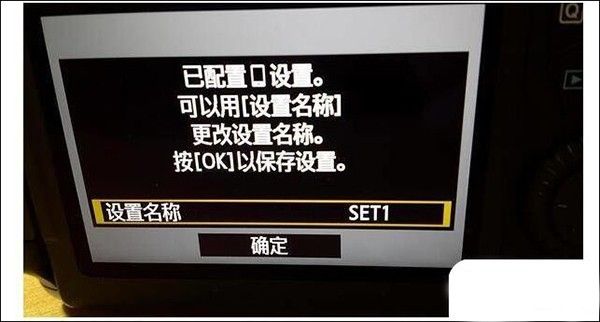
2、点击“Wi-Fi功能”一行。初次使用会出现下图中的“为本相机注册昵称”提示(只需设置一次,在此我们点击“确定”。之后会出现26键键盘,输入自己的昵称。
图中昵称设置了LUMAN,点击MENU(OK)回到如下界面,修改昵称则点击“编辑昵称”;或者也可以直接“清除Wi-Fi设置”,回到初始状态。
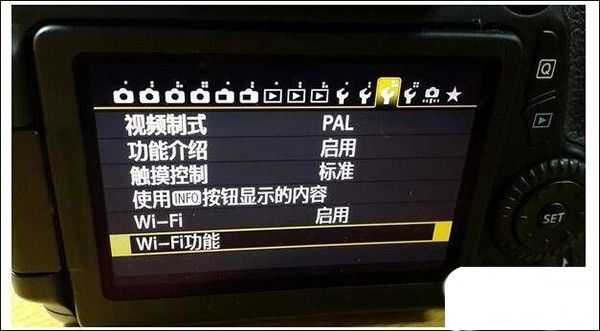
3、现在来到了如下界面,有六个图标,选择第一行第二个(手机图形那个),即连接至智能手机。“连接方法”选择“相机接入点模式”,点击确定,“网络设置”选择“轻松连接”,点击确定。这时出现了下面SSID和密钥,这就是相机发射给手机的Wifi名称和密码。这个Wifi只能传照片用,无法上网。
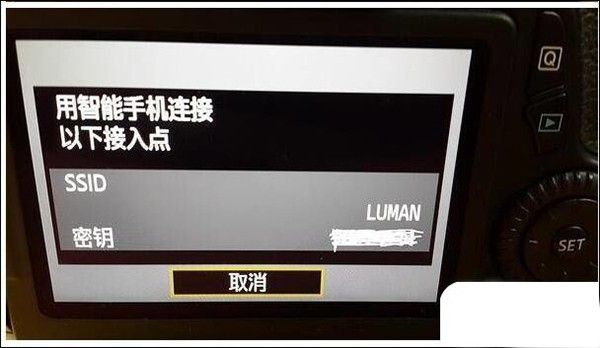
4、在手机上连接相机的Wifi。 打开手机上的CameraConnect应用。app主界面如下。app会自动识别相机配对。相机显示屏上会跳转到确认是否连接该手机的页面,点击确定。出现下图,再点击确定即可。
5、在软件里点击“相机上的图像”,手机会显示相机内存中所有照片的缩略图,点击自己需要保存的图片,点击右上角的“i”可以显示照片的详细信息,点击下方左边的图标会自动保存图片到手机上。