
IP Camera Pro软件下载_IP Camera Pro官方版下载 v29.1.8安卓版
实用工具 · 49.27MB
安全下载 · 资源已校验
IP Camera Pro是一款专门用于远程视频监控的软件,它主要提供了专业的摄像监控体验,支持通过IP地址连接和监控多台摄像头,用户可以在几分钟内设置一个免费的监控系统,从而帮助你轻松监管摄像区域的实时安全。支持佳能、思科等市面上多种主流监控摄像头。Pro版功能更加全面,用户只需要通过手机即可轻松获取实时监控画面。极大方便日常使用,非常适合有远程监控需求的用户。
应用功能
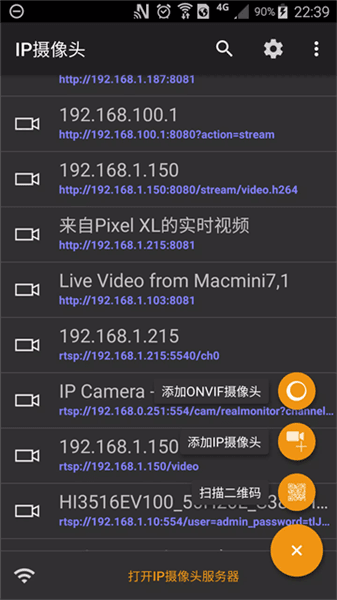
1、实时监控:支持多个摄像头的实时监控,用户可以随时查看各个摄像头的视频画面。
2、录像回放:提供云端存储的录像回放功能,用户可以随时查看历史录像,进行事件回溯。
3、报警通知:当摄像头检测到异常行为时,会自动触发报警通知,确保用户能够及时了解并处理。
4、用户管理:支持用户权限的设置和管理,确保监控系统的安全性和隐私保护。
5、设置与配置:提供丰富的设置选项,用户可以根据需求进行摄像头的配置和管理。
IP Camera Pro使用教程
1、打开软件:首先打开手机中的IP摄像头专业版软件。
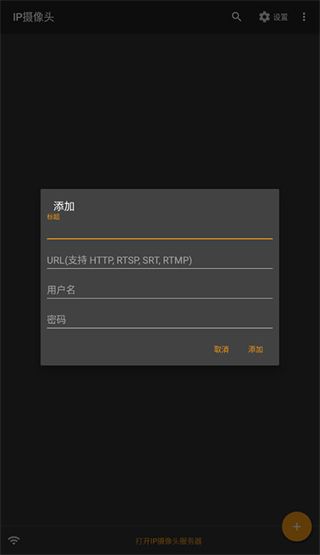
2、添加摄像头:点击软件首页的加号按钮,选择添加摄像头的方式(如输入IP地址等),并输入摄像头的名称、用户名和密码等信息,完成摄像头的添加。
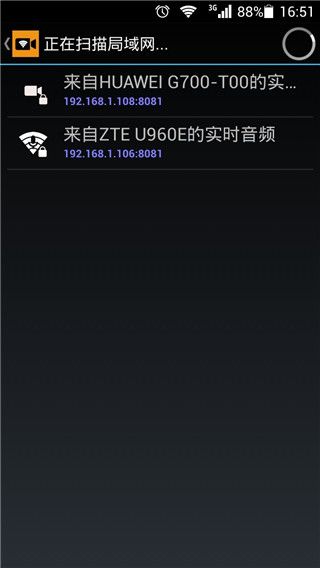
3、查看监控:在软件首页,用户可以看到已添加的摄像头列表,点击任意摄像头即可查看其实时监控画面。
4、录像回放:用户可以在软件中找到云端存储的录像文件,并进行回放和分析。
5、设置与配置:用户可以在软件的设置界面中,对摄像头的各项参数进行配置和管理,如分辨率、帧率、报警通知等。
IP Camera Pro怎么连接无线摄像头
1、配置-本地接入
在相机接入互联网之前,先把相机设置为本地接入,初始状态设置可以参阅随机的技术文档进行配置。相机设置为本地接入后,就可以开始网络摄像机的网络远程访问了。
2、配置-远程访问
在配置远程访问之前,建议大家先联络网络管理员,以确保您拥有适当的权限进行摄像机远程访问的配置,确认无误后,再开始进行操作。
为了使网络摄像机能够接入互联网,我们需要配置端口转发。端口转发允许您可以在远程通过转发网络摄像机连接到的网络端口而对该网络摄像机进行访问。转发的过程中,首先需要需要访问您网络中的路由器,然后,配置路由器使其能够转发网络摄像机所使用的端口。对于网络摄像机,具体哪些端口需要被转发,可以参阅随机附带的说明书。
怎么连接手机
1、第1步-获取IP地址信息
为了访问网络中的路由器来配置端口转发,我们需要知道IP网络摄像机所连接到的路由器的IP地址。您可以通过咨询相关网络管理人员得到此IP地址信息,或者在Windows命令提示符中输入“ipconfig/all”命令。要打开一个命令提示符窗口,您需要点击窗口的开始按钮,然后点击运行。现在,您将进入“命令”,并点击“确定”继续。
此时显示了您电脑的IP配置,使用“ipconfig/all”命令,记录下路由器的IP地址。您将需要此IP地址访问路由器并且进行端口转发的配置。网络路由器的IP地址会显示为默认网关。例如路由器的IP地址是192.168.0.1。
2、第2步-访问网络路由器
现在你已经获得了路由器的IP地址,在网络浏览器中输入该地址。该路由器在这个例子中是可以通过在InternetExplorer地址栏中输入IP地址192.168.0.1被访问到的。
3、第3步-配置路由器的转发端口
现在你已经进入网络路由器,下面,我们进入路由器中进行端口转发配置的部分。该部分的具体位置,请咨询路由器制造商以获得更详细的资料。
输入网络摄像机的本地地址,这个地址将被当做与端口连接的唯一地址而转发。在本文的例子中,摄像机的端口80将被转发。有一些IP网络摄像机要求转发的端口地址不止一个,以此来保证用户使用到摄像机提供的所有功能。此外你需要选择所使用的协议,通常是UDP,TCP,或者两者都选,可能你的路由器会有其他额外的选择。大多数情况下,两种都选。这些标准将在端口转发中使用。点击“应用”,所需资料就都设置好了。
在设置并且保存好路由器配置之后,将能看到一个信息提示,其中包括一些默认的项目。在最下方,有一个IP网络摄像机,即“IPNetworkCamera”的入口。
4、第4步-在互联网中访问您的IP网络摄像机
在路由器的端口转发配置好之后,我们就可以通过网络来访问网络摄像机了。建议在远程位置来尝试访问网络摄像机,而不仅仅是在局域网中确认端口转发是否正确。在远程的位置,需要输入网络摄像机的公用IP地址,请联系你的ISP(互联网服务提供商)来提供。如果不知道公网IP地址,将无法由子网访问网络摄像机。因为相机的专用IP地址不能在互联网中被看到,而只能在网络摄像机所连接到的局域网中看到。
输入一个公网地址:69.159.228.4,同时在地址栏输入端口号800,根据指南,此款摄像机不使用端口80。因为在访问网络摄像机的时候无端口信息需要输入地址栏,所以大多数的应用中端口80将被转发。然而,仍有一些IP网络摄像机出于安全的考虑而不使用80端口,建议咨询相关网络管理员或者路由器制造商关于端口80的安全相关问题。如果80端口没有被使用,你需要输入完整的IP地址,并机上一个冒号和所使用的端口号。
应用特色
1、广泛兼容性:支持超过1500种不同品牌和型号的摄像头,确保用户无论拥有何种类型的监控设备,都能轻松接入系统进行管理。
2、高清视频质量:提供高清乃至超高清的视频传输质量,确保监控画面的清晰度和细节,在任何设备上都能获得如临其境的观看体验。
3、云端存储与回放:支持将监控录像上传至云端进行安全存储,随时随地通过手机APP访问历史录像,进行回放分析,节省本地存储空间。
4、智能报警与通知:能够识别异常行为,并立即通过APP推送、短信或邮件等方式向用户发送报警通知,确保用户能够迅速响应处理。
5、用户权限管理:提供灵活的用户权限设置功能,管理员可根据需要为不同用户分配不同的访问权限。