

iOffice MX app
办公学习 · 60.11MB
安全下载 · 资源已校验
iOffice MX app
iOffice MX app 是由广州红帆科技有限公司开发的掌上办公软件,是专门针对广大企业级用户打造的综合办公平台。用户只需在手机和平板等设备上即可完成各种办公需求,有效提高企业的整体工作效率,优化工作流程,并为员工协作提供平台。软件内置文档管理、日程管理、任务管理、协同工作等丰富功能。
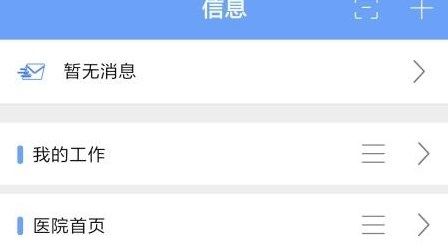
核心功能
iOffice MX app 集成了多项核心办公功能,旨在满足企业日常运营的各类需求。
- 即时消息:支持消息提醒设置,确保最新消息能即时推送给用户。
- 车辆管理:方便用户查看车辆信息,包括车牌号、车架号等详情。
- 工作论坛:提供企业内部工作论坛,便于员工就热点话题进行在线讨论。
- 通知公告:实时推送最新的企业通知与公告,帮助用户随时掌握动态。
- 在线对话:支持企业员工之间进行在线即时对话,促进线上交流。
- 我的排班查询:允许用户实时查询个人排班信息,包括具体的排班时间与日期。
软件特色

iOffice MX app 具备以下特色,以提升企业办公的便捷性与安全性:
- 企业即时消息推送提醒,让员工便捷地参与到工作交流中。
- 关联企业的信息化系统,使企业文件的查阅变得更加方便。
- 轻松处理企业工作事务,让审批流程更加高效。
- 企业公告内容在首页展示,便于快捷查看与工作安排。
- 支持随时修改登录密码,有效保障账号信息安全。
- 轻松查询企业联系人,使工作对接更方便,实现随时随地交流。
使用指南
以下是如何使用 iOffice MX app 处理常见办公任务的具体步骤。
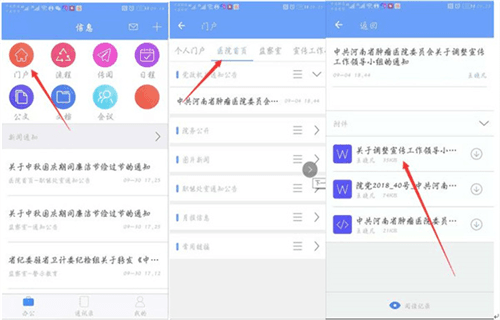
1. 查看院级与科室级消息
在办公界面点击“门户”按钮,于“频道栏目”中选择相应的科室和栏目即可查阅相关内容,附件可使用手机自带的阅读工具浏览。
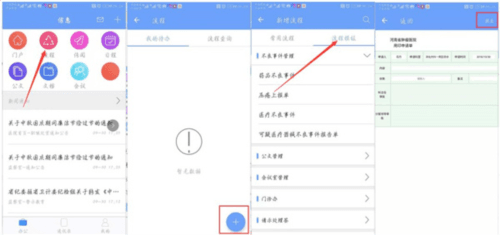
2. 发起用印等申请流程
打开菜单栏的“流程”,点击右下角的“+”发起申请,再选择流程模板(例如院办用印申请单)。系统会自动填写申请人、申请科室和时间(可修改),确认无误后点击“提交”即可。此方式同样适用于派餐、派车、会议室使用和请示处理签等申请。
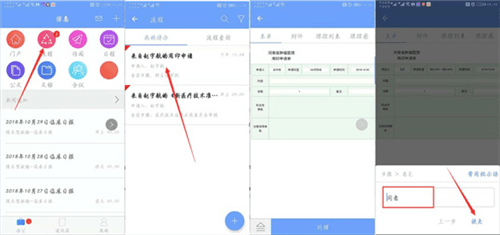
3. 审批待办流程
当有流程需要审核时,“流程”图标上会出现数字提醒。进入待办列表,选择要审批的流程,点击处理并选择“同意”,输入审核意见或选择常用批示语,最后点击“提交”完成审批。
4. 查看申请进度
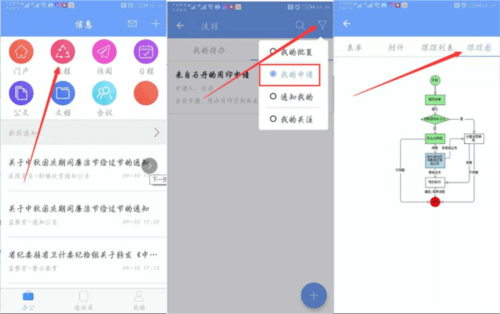
进入“流程”模块,点击右上角图标选择不同状态,可查看所有相关流程。点击标题进入后,可查看表单、附件、流转步骤及状态。点击跟踪图可实时监控进度,绿色为已完成步骤,蓝色为当前步骤。
5. 查看与发送传阅
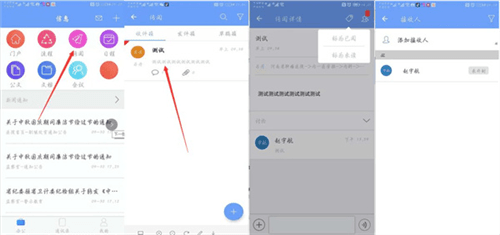
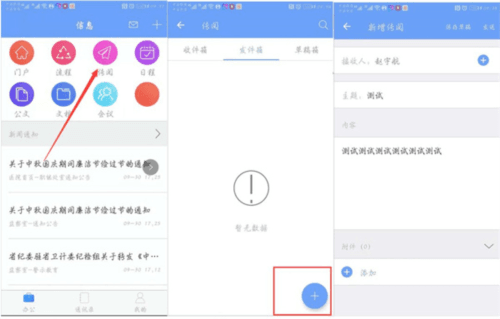
收到传阅文件时,“传阅”图标会有数字提醒。进入传阅列表查看详情与附件,多人参与的传阅可在下方添加讨论。查看后可在右上角确认传阅状态,并了解接收者情况。点击右下角“+”可发起新传阅,输入标题、内容并添加对象后发送,附件支持图片、视频、文档、语音等多种形式。
6. 管理日程安排
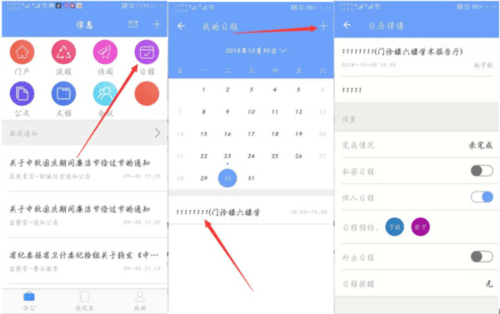
在办公界面打开“我的日程”,点击日程表右上角的“+”即可新增日程。系统会对已有安排的日期进行特殊标识,点击该日期可查看相应日程的详细内容。
7. 查看会议内容
通过“会议”功能可查看会议安排。带有“蓝点”标识的日期表示当天有会议,选择日期后,当天的会议会出现在日期栏下方,点击进入可查看会议时间、附件文档等信息。点击右下角“+”可以新建会议室。
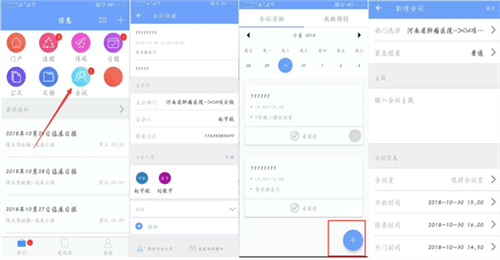
8. 使用通讯录
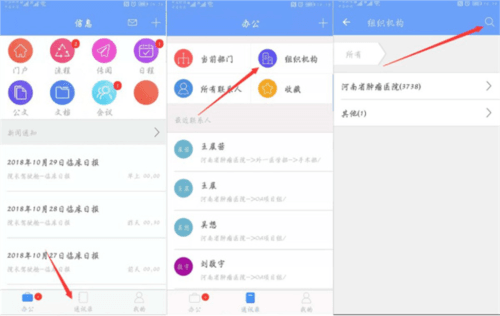
在主界面点击“通讯录”,可根据组织机构分级查找联系人,或通过右上方的搜索功能直接定位。选中联系人即可直接拨打电话或发送短信。请注意,需先维护好自己的手机号码,才能正常接打电话和接收短信。
注意事项
- 本系统仅供企业使用,个人办公用户请勿下载使用。
- 本系统需与红帆PC版iOffice.net协作办公系统配合使用。
- 本系统提供演示数据供企业用户体验。
更新日志
v2.4.42: [修复] 部分已发现bug