

浩辰CAD看图王手机版免费版下载_GstarCAD手机版下载 v1.7.0安卓版
商务办公 · 73.03MB
安全下载 · 资源已校验
GstarCAD手机版
GstarCAD手机版是一款功能强大的手机CAD制图软件,使用户能够在移动设备上轻松完成启动、打开、保存等常用文件操作。它支持直接查看各类CAD图纸,实现在线精准看图,清晰把握图纸细节,并支持对图纸进行批注。此外,软件还支持企业项目的在线管理,用户可以自由创建新项目、查看项目详情,有效提升工作效率。
核心功能
1. 统一用户体系
用户体系实现跨平台、多终端账号互通,涵盖浩辰CAD各类专业软件及移动版、网页版、览图版等。用户使用单一账号即可在各终端无缝切换、自由登录。
2. 集成化项目协作
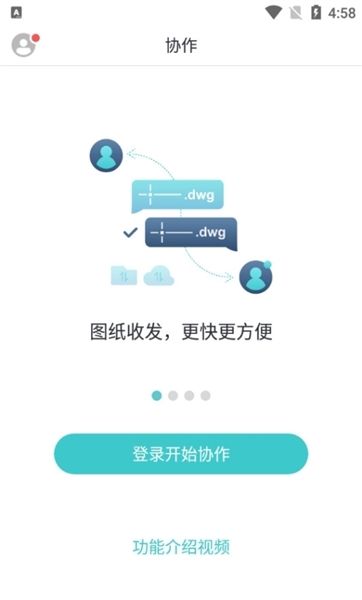
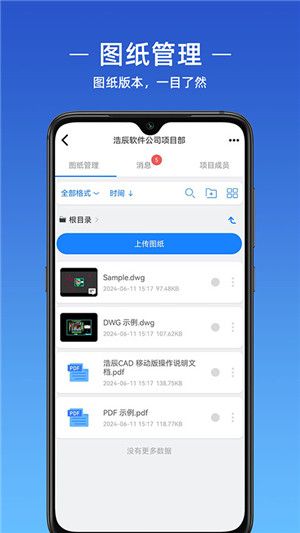
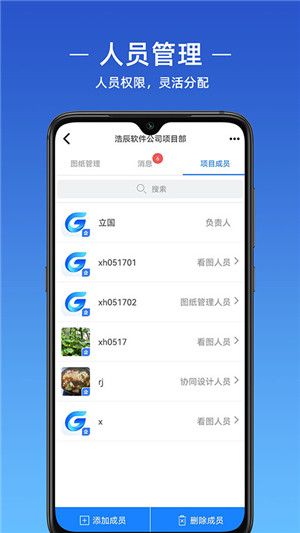
各端产品集成了项目协作模块。用户登录后,可便捷使用云批注、云存储及图纸管理等功能,高效协作CAD项目,确保数据安全与便捷管理。
3. 企业级数据资产管理
协作过程中的数据,如图纸、批注、聊天记录等,均被视为企业资产。为确保安全性与合规性,管理员可通过后台,依据权限规则查询和管理这些数据。
4. 实时云批注
支持项目成员在图纸上直接进行批注。图纸打开时,系统会自动同步并展示他人的批注。此功能满足了现场问题即时反馈、图纸精确校审等需求,有效促进了团队成员间的沟通与协作。
5. 共享聊图与会审
用户可以随时组织图纸会审。在语音、图文交流时,CAD视口保持同步,保障交流的连贯性。同时,支持多用户同时批注,极大提高了团队协作的效率和准确性。
6. 共享资源库
实现字体、图框、线型、打印样式、配置文件、填充文件、模板和材质文件等资源的高效共享,方便团队访问和使用标准化资源。
7. 三维模型浏览
全面兼容RVT、SKP等数十种三维文件格式。功能集旋转、平移、缩放、爆炸视图、剖切视图等于一体,提供高效、全面的三维模型浏览体验。
软件特色
1. 自主知识产权
软件具有完全自主知识产权,彻底解决了版权问题,让用户无后顾之忧。
2. 二次开发兼容
开发接口与AutoCAD兼容,LISP/FAS/VLX等二次开发插件均可直接运行,ARX亦可轻松移植。
3. 图纸格式兼容
与AutoCAD®平台数据双向兼容,支持最新版本的DWG/DXF数据格式。
4. 创新技术升级
利用智能区域显示、分级内存交换和图形数据自适应压缩技术,操作超大图纸的流畅度相比其他软件提升5倍以上。
5. 熟悉的操作界面
界面、操作习惯与AutoCAD®完全相同,操作简便,易于上手,用户无需二次学习。
6. 多平台协同应用
电脑版、移动版、网页版共同构成跨平台/跨终端的移动互联网解决方案,大大提升了图纸沟通与交流的效率。
软件亮点
- 广泛格式支持:支持AutoCAD、浩辰CAD等国内外CAD图纸格式,图纸原生显示,确保CAD图纸不失真。
- 专业编辑功能:专业的Fonts字体解析告别文字乱码。支持CAD看图、DWG图纸编辑、权属调查、插入照片链接、原坐标插入底图参照、高频词一键插入、批注、测量、标注、图块统计,文字查找替换等。
- 便捷分享与转换:可随时随地通过邮件等第三方软件进行CAD图纸交互分享,并可将DWG文件转换为PDF和图片格式。
- 云端协同:浩辰CAD测绘手机版支持云存储,可实现多端协同编辑DWG图纸。
使用指南
基础操作
- 打开应用即可在线实现CAD看图,轻松查看图纸。
- 用户可以在线绘制所需的CAD图纸。
- 可以便捷地创建企业项目并进行管理。
- 支持用户在线进行产品协作,能够在线批注图纸。
- 用户也可以在线共享所需资源,轻松访问团队资料。
看图与编辑图片
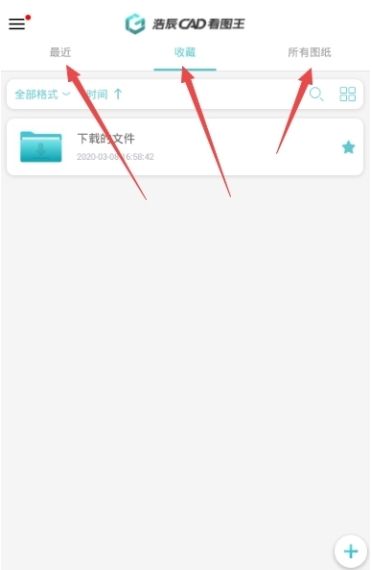
- 打开CAD看图王后,系统会自动识别手机中的图纸。用户也可以收藏喜欢的图纸,或查看最近查看过的图纸。
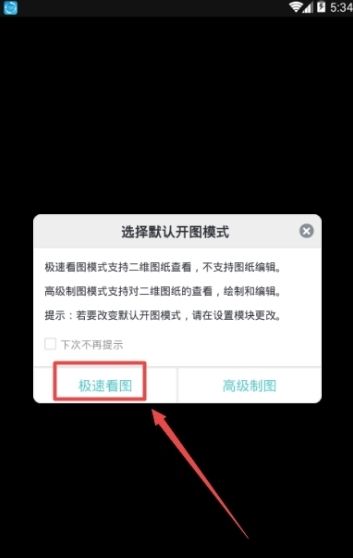
- 点击图纸进入,一般选择“极速看图”模式即可,该模式足以满足看图与编辑功能需求。
- 进入图纸查看界面后,可以缩放图纸大小以便更清楚地看图,也可以对图纸进行一些基础的编辑工作。
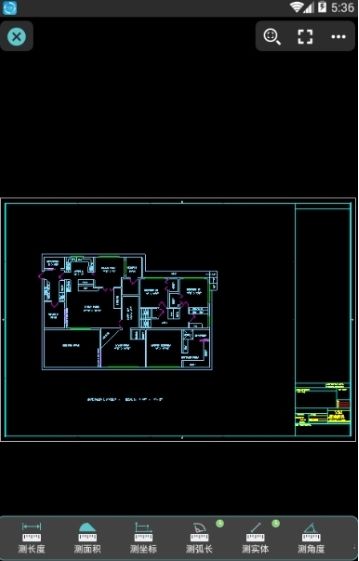
- 查看或修改完图纸后,点击关闭会自动保存图纸。也支持将图纸上传到服务器进行保存,方便更换设备后继续查看。
新建CAD图层
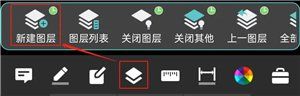
- 在手机中打开【CAD看图王】APP,点击图纸后,在“图层”栏目中点击“新建图层”启动新建图层命令。
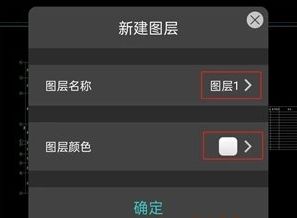
- 新建图层后,可根据需要指定图层名称和修改图层颜色,点击确定即可完成图层的新建。
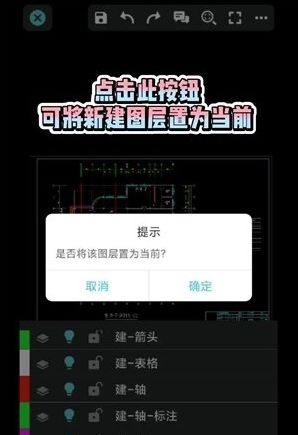
- 再点击“图层列表”功能,找到新建的图层,点击图层前的按钮,将其置为当前。之后进行的任意CAD绘图操作,都将应用在该新建图层内。
常见问题
问:CAD软件为什么会缺失字体? 答:浩辰CAD中内置了系统字体。打开图纸时,系统会自动检测,如果手机上没有安装图纸中的某些字体,就会自动用系统字体进行替换,因此看图时可能感觉并不缺字体。缺失字体提示是为了告知用户手机上未安装这些原字体。如果希望在图纸上显示原字体,可以去网上下载安装这些字体;如果认为系统字体已满足需求,可以在设置中关闭缺失字体提示,这样以后打开图纸时就不会再提示了。
问:CAD软件的外部参照怎么显示? 答:外部参照不显示通常是因为外部参照文件没有和图纸一起导入手机,并且未保存在同一路径下。当外部参照文件和图纸保存在同一路径下时,图纸上的外部参照就会直接显示出来。
问:CAD软件如何制图? 答:浩辰CAD一直具备编辑修改功能,并支持在手机上精确制图。在高级制图模式的界面下方有编辑工具,软件的帮助信息中也介绍了各个编辑绘图功能的使用方法。您也可以关注浩辰CAD微信公众号,直接联系客服,客服会为您解答任何疑问。
更新内容
v1.4.2版本更新:
- 新增云解压功能。
- 项目中新增上传三维图纸功能。
- 项目中开图新增水印功能。
- 新增在三维模型中添加批注功能。