

海视云app下载_海视云官方版下载 v4.8.0.13免费版
实用工具 · 185.35MB
安全下载 · 资源已校验
海视云app是配套监控设备的远程管理软件,集成齐全实用功能,便捷管控各类监控设备。支持高清实时画面在线查看、历史录像回放与双向语音通话,全天候不间断监控各处场景,清晰捕捉画面细节。全方位守护居家人员安全,强大安防功能筑牢居家防护,操作简单易上手,下载即可体验完整远程看护服务,随时随地查看监控动态,为家庭安全提供稳定可靠保障。
软件功能
1、连接设备,当你去下载这款应用程序的时候,就能去连接你的监控设备,得到了实时的画面。
2、管理设备,你还能去管理自己的设备,无论在什么地方都能看到监视的视频画面。
3、控制设备,你还能去控制了吧冉的设备,控制摄像头去进行上下左右的移动。
4、打开语音,语音的功能都在这里面,就能和监视者去进行通话交流的。
软件特色
1、实时预览,实时的预览了不同的人像,并且还能发去进行保存录像的。
2、播放视频,还能远程的去播放了不同的视频,这样你观看到就能看见很丰富的视频。
3、一键保存,一键保存了你想要去保存的功能,这样你的内容得到了截图的使用。
4、云台控制,利用云台的控制,只需要你在app中就能完成控制的,无需现场设备的管理和使用。
海视云使用教程
第一步,下载安装海视云APP。
下载安装最新版海视云,安装完成后首次打开进入欢迎页面,准备进行设备绑定和账户登录。
第二步,注册并登录账户。
按照提示输入手机号或邮箱注册新账户,登录后进入主界面,确保所有操作和设备绑定均基于用户账户管理。
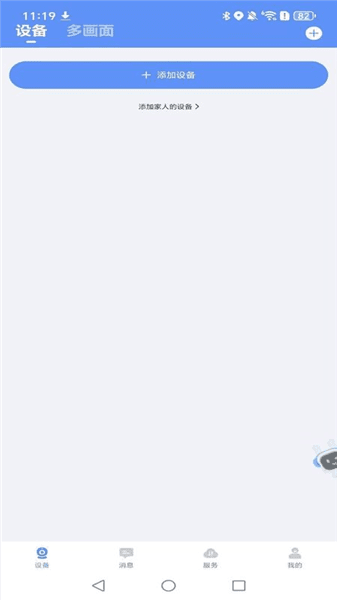
第三步,添加设备。
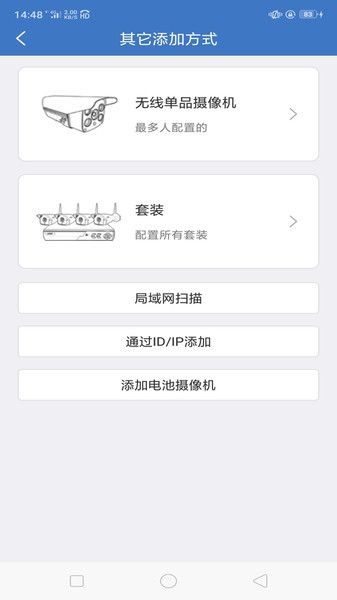
点击首页“添加设备”按钮,根据实际情况选择扫码添加设备、手动输入设备编号或扫描附近设备,完成绑定后设备会显示在“设备”列表中。
第四步,设置设备分组。
针对多个设备,用户可以进入分组管理界面,将设备按照家庭房间或企业区域进行分类,方便统一查看和管理。
第五步,开启多画面监控。
进入多画面查看模式,可同时观看多台设备的实时画面,根据需要调节画面布局,提升监控效率。
第六步,查看消息与告警。
在消息中心实时查看设备告警和系统通知,确保第一时间响应安全事件。
第七步,使用云存储功能。
开通云存储服务后,用户可以方便地回放、下载历史录像,保障重要数据的长期保存与访问。
第八步,联系客服。
在遇到使用问题时,点击客服入口进入在线咨询,获得专业技术支持和操作指导,解决实际操作中的疑惑。
常见问题
1、海视云主要功能是什么?
海视云主要提供智能设备的添加管理、实时多画面监控、消息推送及AI告警通知,结合云存储服务帮助用户实现设备安全监控和录像备份。
2、适合哪些用户使用海视云?
海视云适用于家庭用户进行家居安全管理,也适合企业用户对办公场所和生产环境的多设备集中监控管理。
3、如何添加新设备?
用户可以通过扫码、手动输入设备编号或扫描附近设备三种方式添加智能设备,满足不同硬件和环境的接入需求。
4、消息模块主要有什么作用?
消息模块负责推送设备异常告警、系统更新通知及用户相关操作提醒,帮助用户及时了解设备动态和安全情况。
5、多画面查看功能如何使用?
用户在设备列表中选择多台设备后,进入多画面模式即可同时查看多个设备的实时视频,方便监控多个场景。
6、云存储录像如何保障数据?
录像数据存储在云端,避免了本地存储故障风险,用户可以随时回看、下载,保障关键录像资料的安全与完整。
7、遇到技术问题怎么处理?
用户可以通过应用内置的客服入口联系在线客服,获得专业技术支持和问题解决方案,确保使用体验顺畅。
8、4G网络环境下能否正常使用监控功能?
海视云支持4G流量服务,即使在无Wi-Fi环境下也能保持设备连接与视频传输,保证监控不中断。