

谷歌地图安卓中文版下载_Google地图app手机版下载 v26.24.01.928892089最新版
旅游出行 · 275.71MB
安全下载 · 资源已校验
Google地图应用采用了全新设计,可让您更轻松、更快速地探索这个大千世界。新版地图可以帮您发现市内最佳去处,并提供前往那些地方所需的信息。按照GPS精细语音导航的路线指示快速到达目的地,也可以尝试采用公交、骑车和步行路线。无论想去哪里,只要参考本地信任好友和专家的评价,都能找到最佳的去处。这款地图还支持语音导航、多种搜寻方式以及使用体验非常简单、直观。谷歌地图提供了精准的路线规划功能,可帮助用户找到前往目的地的最佳路径。当用户插入他们当前位置和目的地时,该地图会自动计算最快速的行驶路线以及预计到达时间,并提供相关的交通指南。在紧急时候,甚至可以提供公共交通的班次、等待时间和票价等信息,真正让人从迷茫中解脱。有需要的朋友欢迎下载使用!

软件特色
•提供220个国家/地区全面而精确的地图
•可为驾车、骑车和步行路线提供GPS语音导航
•超过15,000个城镇的公交线路和地图
•提供实时路况信息、事故报告和自动重选路线功能,帮您找到最佳路线
•提供超过1亿个地点的详细信息
•提供餐厅、博物馆等地点的街景和室内图像
*部分功能只可以在特定国家/地区使用
软件功能
1、发掘您感兴趣的本地餐馆和各类活动;
2、洞悉所关注地区的潮流趋势和对外开放的新去处;
3、利用“好感度预测”(该数值可表明您喜欢相应地点的可能性有多大),更自信地做出决定;
4、群组规划变得简单易行,只需分享候选清单,并实时投票;
5、为您喜爱的地点创建列表,并与好友分享;
6、关注本地达人、和发布者推荐的必游地点;
7、评价您去过的地点。添加照片、缺少的道路和地点。
怎么用
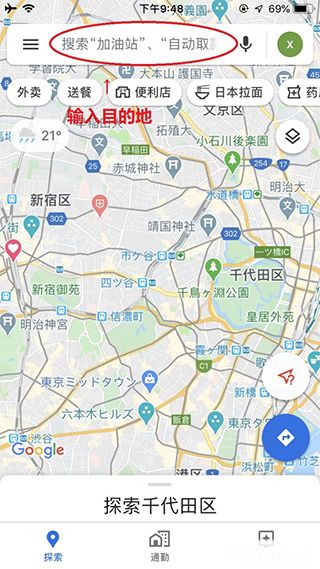
1、打开软件,然后再输入你要去的地方;
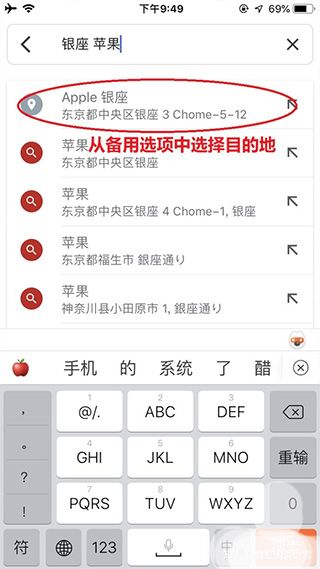
2、从下方的下拉框的备用选项中选择目的地;
3、从地图出现目的地的图标,打开屏幕下方菜单后可查看目的地详情;
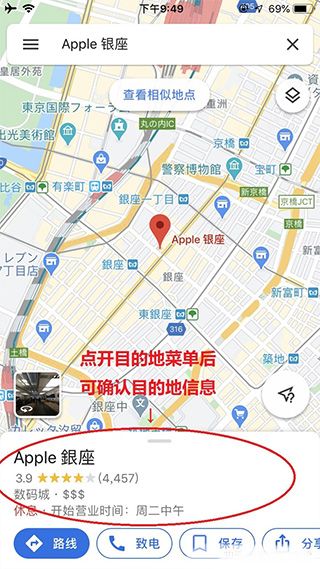
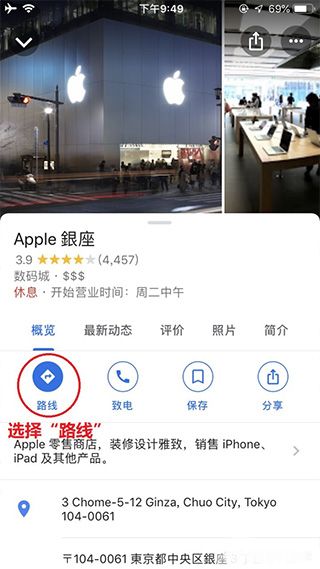
4、确认完目的地详情后选择“路线”,这里的目的地详情有非常多的实用情报例如营业时间、电话、主页、照片、店铺评价等,且基本都自动翻译成中文,非常方便!
如何使用街景服务
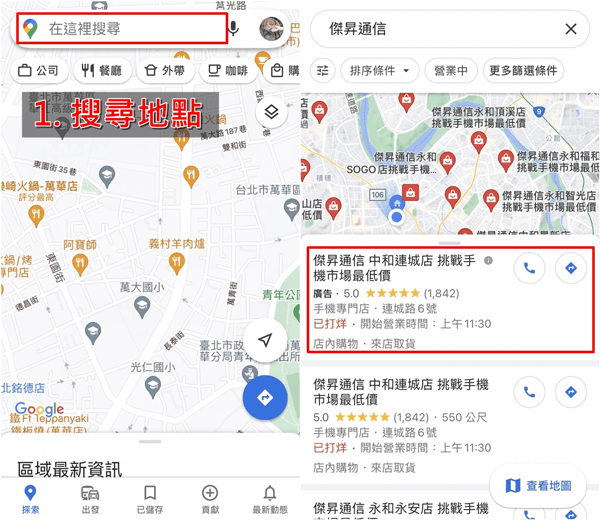
步骤一:我们打开手机内的App,在搜寻框输入地点,并直接点开。
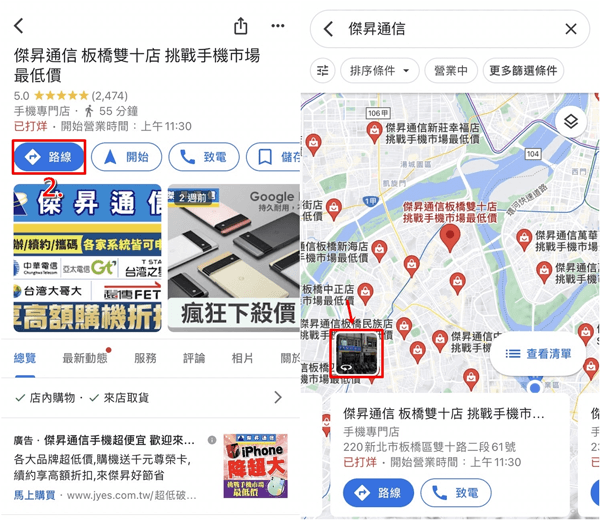
步骤二:接着请按下「路线」蓝色按钮,就会进入地图画面,请点击左下角的「实景图片」。
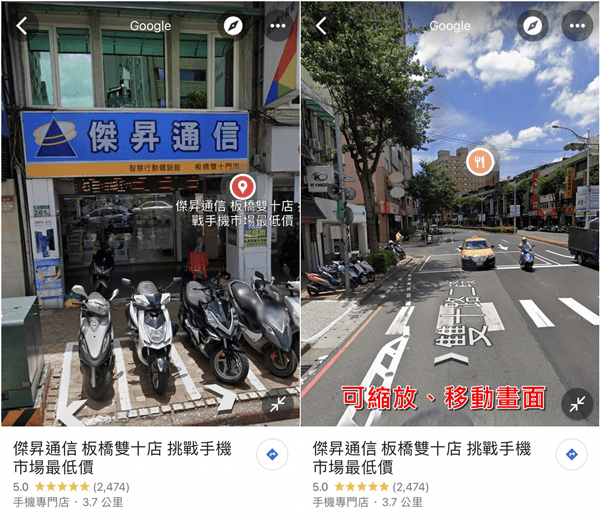
步骤三:接着就会进入Google「街景服务」功能,只要用手指缩放、360度滑动,就能直接查看该处的实际样貌了!
怎么看经纬度
1、首先进度地图,选择一个需要查看的位置。
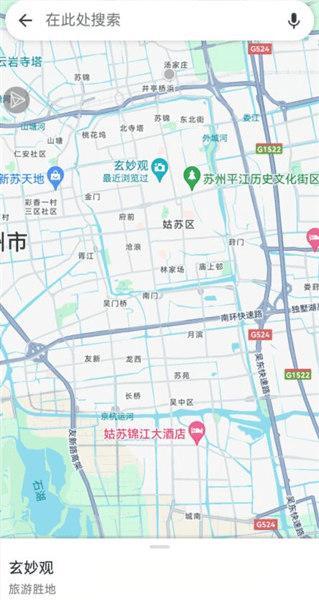
2、点击里面的查看全部这个按键。
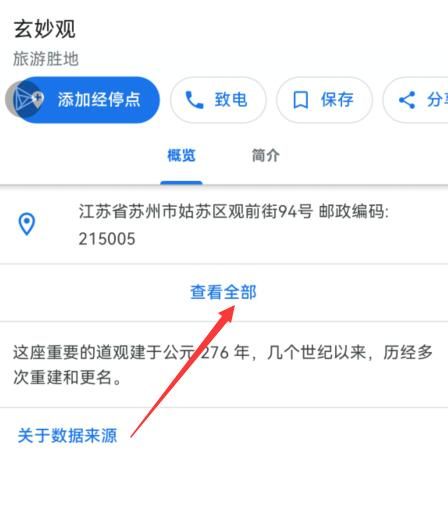
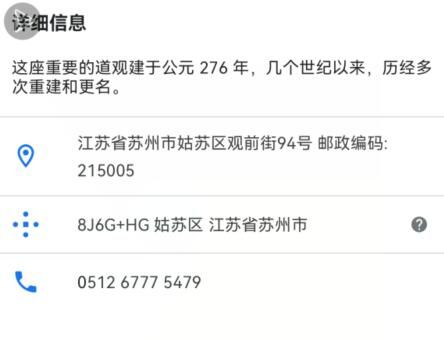
3、就能够看到详细的经纬度了。
怎么下载离线地图
1、下载离线地图的过程在这两个操作系统之间基本上是相同的,但我会注意到它们在弹出时的不同之处。
一旦你准备好谷歌地图应用程序,打开它。点击你的化身在窗口的右上角,在搜索栏的右侧。
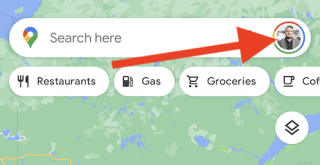
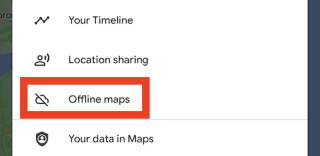
2、在这个菜单下,你会看到一个“离线地图”的选项。敲一下。
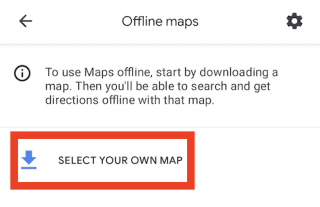
3、在你的iPhone或Android设备上,点击“选择自己的地图”选项。
4、一个方框将出现在屏幕上,突出显示地图的一个片段。移动该框以覆盖要保存以供脱机使用的区域。您也可以放大和缩小,以改变您想要下载的区域的多少。
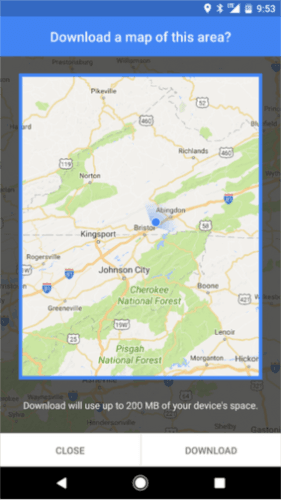
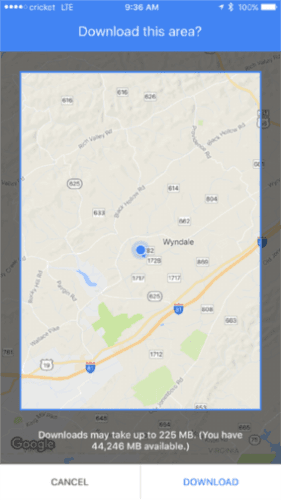
5、一旦您确定了一个可接受的区域,点击“下载”按钮。如果您不使用Wi-Fi,则必须通过移动网络批准下载。
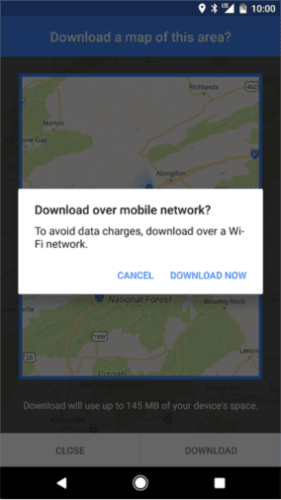
6、一旦您下载了数据,它将在离线30天内可用。到那时,它应该会自动更新。
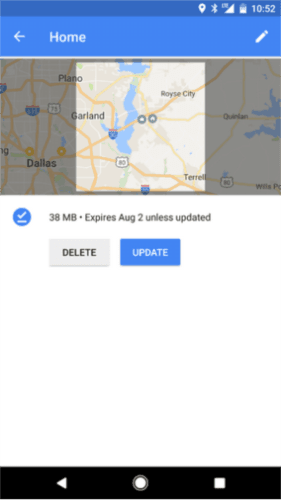
7、但是,在任何时间点,如果愿意,可以删除或修改该数据。跳回离线地图菜单,点击要修改的下载选项。
8、从那里,您可以删除或手动更新数据。
删除搜索记录教程
1、在首页中点击上方的搜索栏
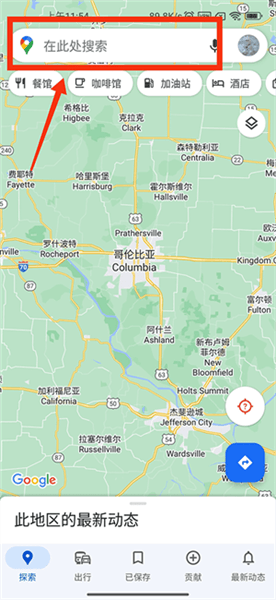
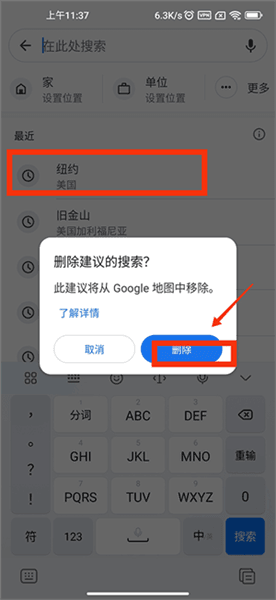
2、然后在最近界面中按住搜索记录后会弹出删除搜索的提示,点击删除即可将此搜索记录删除掉
测量距离教程
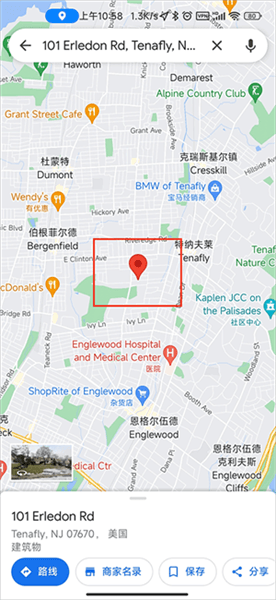
1、首先在地图中寻找一个起始点,然后长按屏幕标记此地点,标记后的图标为红色,接着点击此标记
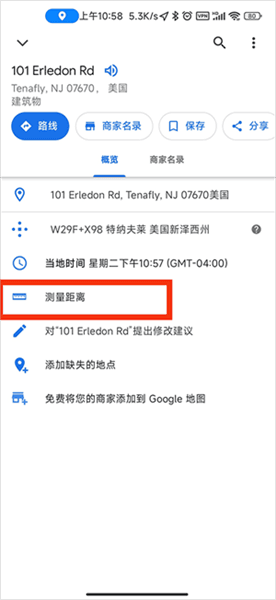
2、然后选择测量距离
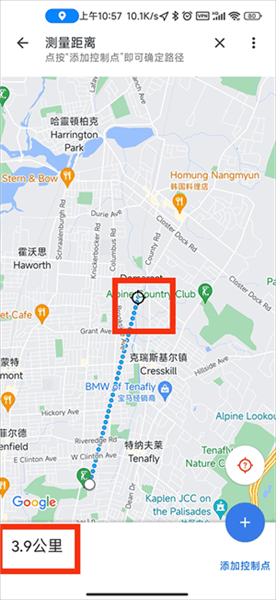
3、最后在屏幕中将测量点移动至测量目标后,下方就会显示测量的距离啦
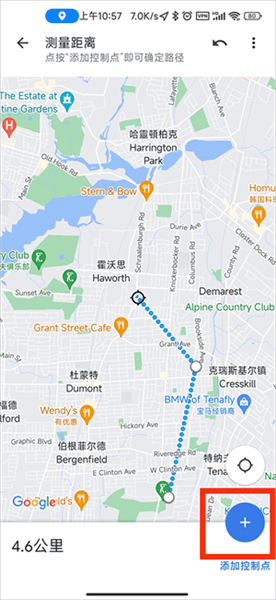
4、若测量路线较曲折,你可以点击右下角+号添加一个控制点,然后再继续进行测量
更新内容
v26.24.01.928892089:
感谢您使用 Google 地图!此版本带来了错误修复,可改进我们的产品,帮助您发现新地点并导航到它们。