

工程之星手机版
办公学习 · 82.64MB
更新日期:2025-11-14
6.0
安全下载 · 资源已校验
应用截图
应用介绍
工程之星手机版
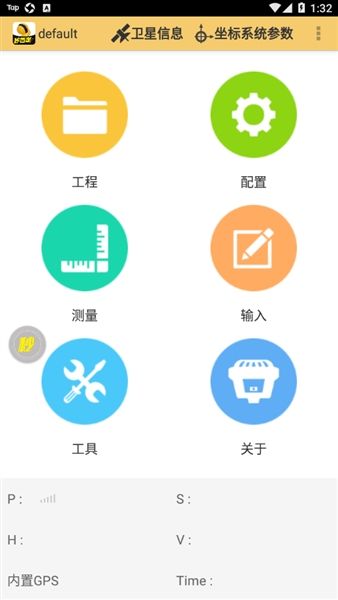
工程之星手机版是由广州南方测绘科技股份有限公司专门为工程测量设备打造的一款配套应用程序。通过软件,用户能够对测量设备进行设置,达到工程需求,还能够精准记录测量数据,省去手写记录的麻烦。同时,软件还具有项目管理、建筑图纸查看等功能,待办、已办的项目,需要测量的数据一目了然。另外,软件还能将这些数据全部导出,以方便留存分享。
核心功能
1. 数据浏览与管理
软件内置坐标数据管理库,用户可以对采集的数据进行浏览、删除和编辑操作。
2. 设备连接与控制
通过蓝牙4.0快捷方便地连接南方系列GNSS接收机,连接距离更远,数据更稳定。同时,软件提供方便的仪器设置功能,可以监视GNSS接收机发送的NMEA数据,查看仪器信息,进行主机注册、CORS网络设置,以及发送文本命令控制仪器。
3. 工程管理
用户可以新建工程、打开工程、删除工程,实现高效的工程项目管理。
4. 数据采集与定位
定位信息可以在地图上实时显示,并能查看经纬度、解状态、PDOP、HRMS、VRMS、卫星数目、时间等详细信息。支持采集定位数据并设置采集条件。
主要使用场景与操作指南
圆弧放样
圆弧放样是工程测量中的常见任务,工程之星手机版提供了便捷的操作流程。
- 首先打开工程之星的“测量”菜单,进入“曲线放样”功能。
- 点击“目标”,选择“设计”。
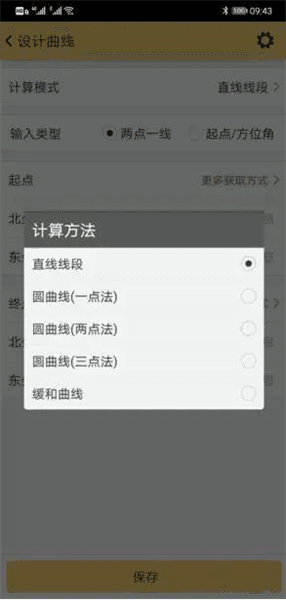
- 计算模式默认为直线放样,点击“计算模式”即可看到圆曲线的三种输入方法,可根据需要选择:
- 一点法:需要输入圆曲线起点坐标和方位角,以及线长和半径,相对应用较少。
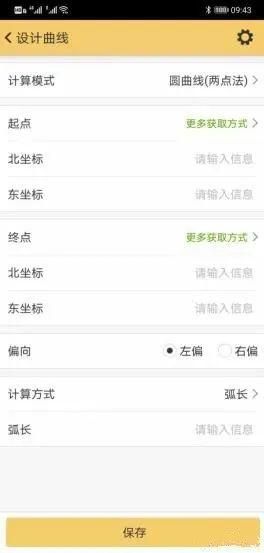
- 两点法:需要输入圆弧的起点和终点坐标(一般可在图纸上获取),然后可以选择计算方式,输入圆心坐标、半径、弧长等参数。
- 三点法:选取圆弧上的三个点的坐标即可确定圆弧形状。
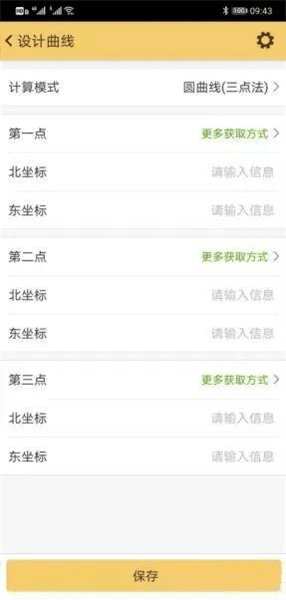
- 最后,点击右上角的设置图标,输入起点里程和间距即可完成设置。
导入CAD底图
在工程现场,导入CAD图纸作为工作底图可以极大提高测量效率。
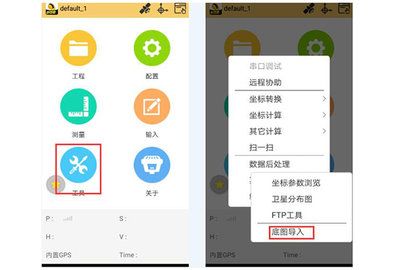
- 进入底图导入界面:打开工程之星测量软件,依次点击“工具”->“底图导入”进入底图导入界面。
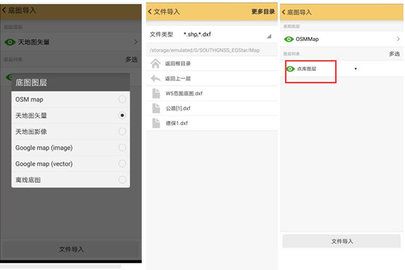
- 选择导入文件:在底图导入界面,选择“天地矢量图”(也可根据需要选择其他底图类型),点击“文件导入”,选择需要导入的图形文件。
- 应用底图:导入完成后,点击底图图层最左侧类似眼睛的按钮,将其变为绿色即可将该图层应用到当前工程中。
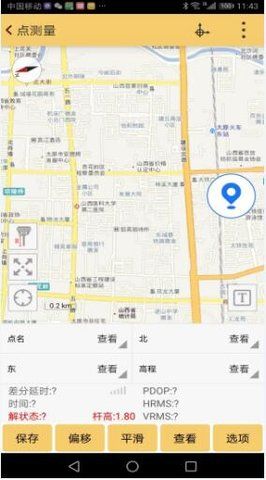
- 查看与定位:退出设置,进入“点测量”功能,即可看到加载的底图,并可以实时显示当前位置。
导入曲线要素
对于已有的设计曲线数据,可以快速导入软件中进行放样或参考。
- 打开软件,并创建一个新的项目或打开已有项目。
- 在项目中选择要导入曲线要素的区域或图层。
- 点击界面上的“导入”或“添加”按钮(图标通常类似于一个箭头指向一个方框)。
- 在弹出的文件选择窗口中,找到存储曲线要素数据的文件夹,并选择要导入的曲线要素文件(软件通常支持常见的曲线要素数据格式,如DXF等)。
- 确认选择并导入曲线要素文件。
- 导入后,即可在软件中查看和编辑导入的曲线要素数据,并进行测量和其他相关操作。
版本更新
更新评分:6.0 分 · 82.64MB
更新日期:2025-11-14
评分
6.0综合评分
5星
★★★★★
1星推荐5星
--
4星
--
3星
--
2星
--
1星
当前
相关下载