

Fotor照片编辑器手机版
摄影美化 · 248.77MB
安全下载 · 资源已校验
Fotor照片编辑器手机版
Fotor照片编辑器是全球一站式图片编辑和图片许可出售的图片编辑软件,能够为用户提供丰富的图片美化功能。各类摄影师可在平台申请成为旗下“像素蜜蜂”正版微利平台的认证摄影师,不仅可以获得海量曝光,还可以让原创摄影作品变现,通过爱好挣钱。软件内还有不同的摄影主题可供选择,让用户能够欣赏到很多不同风格的摄影作品。
软件特色
获得曝光和奖励 [ 比赛 ]
Fotor 每周推出不同主题类摄影比赛,优秀作品直接获得奖励。 同时Fotor也与全球领先品牌共同推出大型的摄影比赛,精彩作品可以直接被购买得到授权金,并获得名望。
售卖你的原创照片 [ 像素蜜蜂 ]
在Fotor认证成为旗下 [ 像素蜜蜂 ] 认证摄影师,在Fotor图片社区发布原创摄影作品,作品许可能够用于多种项目,如网页设计,印刷材料和商业展示,让更多人鉴赏和购买。享受与平台丰厚收益分成,让爱好变成挣钱利器。
美化你的摄影作品 [ 图片编辑 ]
Fotor曾被BBC评为“轻量级Photoshop”,拥有照片编辑功能可实现简单易用的专业图像处理,让你的照片更具魅力。丰富的图片滤镜和特效场景,不同照片风格任你选择。多达数十种的自定义细节调整编辑功能,可对照片整体或者局部区域进行深度优化。
收集摄影灵感 [ 关注 ]
关注Fotor社区摄影大师,欣赏平台各种图片,获取摄影灵感,学习摄影技巧,成为更棒的摄影爱好者。
核心功能
图片编辑器
- 对焦:制造浅景深的「对焦」功能,模仿单反级光圈虚化效果,并可以自由地调整形状和范围。
- 增强:自动调整,快速修正图片的「增强」功能,整屏左右滑动即可快速调节照片的细节和层次。
- 场景:13种「场景」特效功能,可以快速实现照片饱和度,亮度和对比度等一键匹配拍摄环境。
- 特效:各种风格化的「特效」选择;胶片,复古,怀旧,黑白定影,光晕等经典效果应有尽有。
- 编辑:多达数十种的自定义细节调整「编辑」功能,可对照片整体或者局部区域进行深度优化。
- 剪裁:使用「剪裁」功能可以重构图片结构,将图片进行标准化或者自由剪裁;还可以将图片逆时针或顺时针旋转 90°或自由旋转图。
- 素材:持续更新的贴纸,边框和字体选择,更丰富照片故事内容。
全能相机
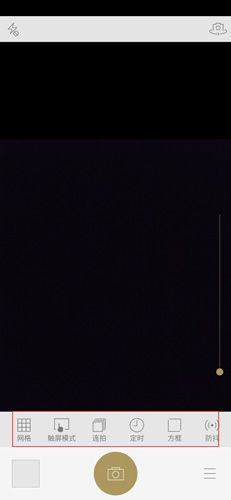
- 六种不同的拍摄模式,同时具有网格、触屏拍照、连拍、定时拍摄、防抖和方框功能。
拼图
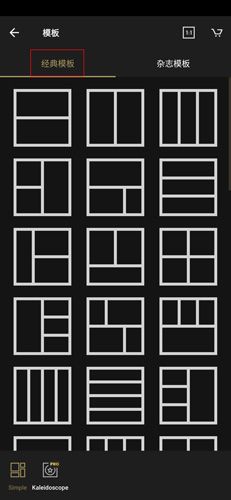
- 经典拼图:丰富的拼图模板并且支持最多9张图片的拼贴。
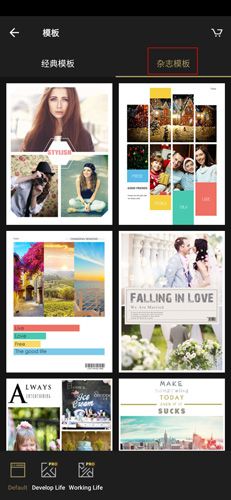
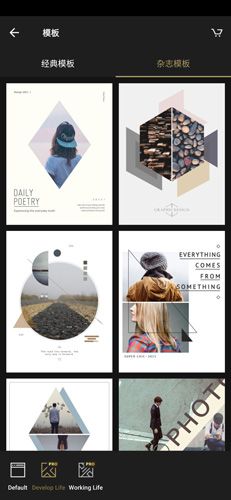
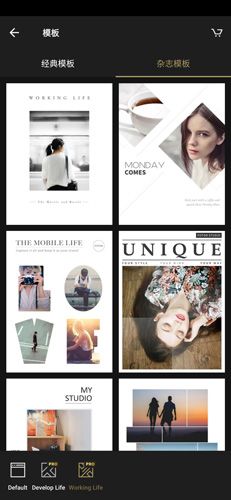
- 杂志风拼图:选用精彩的内置杂志模板进行拼图。
视界
- 每周更新不同主题的摄影活动;
- 每天推荐多组美图,可以收藏喜欢的作品和关注优秀的摄影师;
- 精彩的作品得到国际品牌的青睐的话还可以直接售卖得到授权金。
使用指南
该软件主要功能为相机、编辑、拼图三大功能,这些功能能让用户的照片变得更加精致。
基本功能使用
1. 使用相机功能
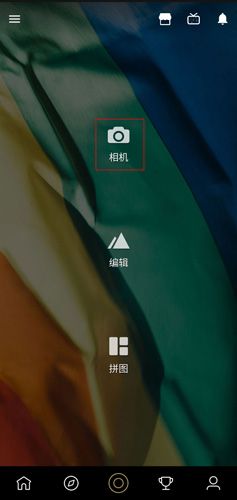
用户在首页点击相机按钮;
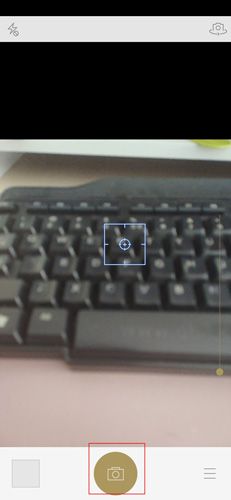
点击中间按钮,即为拍照;
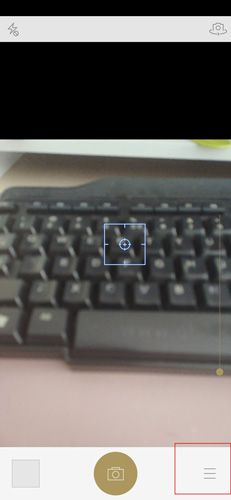
点击右侧的三按钮,会显示出不少功能;
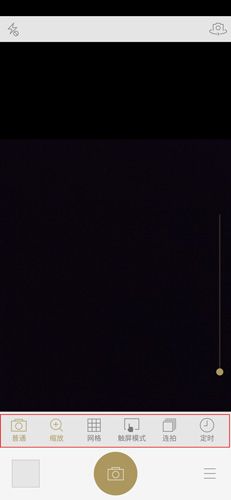
分别为普通、缩放、网格、触屏模式、连拍、定时、方框、防抖功能,具体是需要看用户需求自己调整;
2. 使用编辑功能
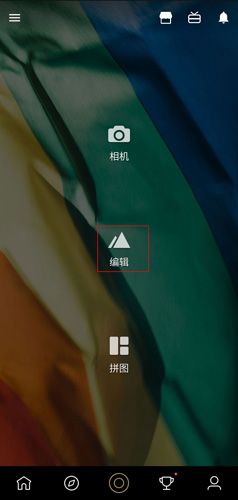
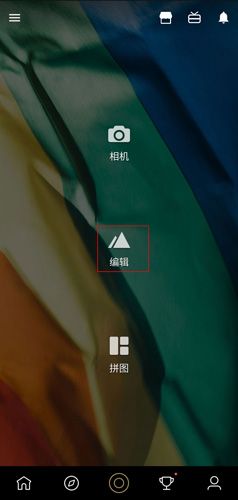
用户在首页点击编辑按钮;
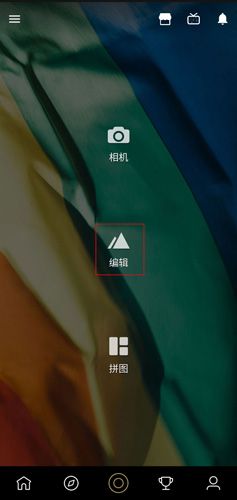
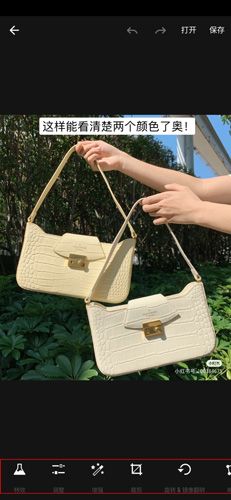
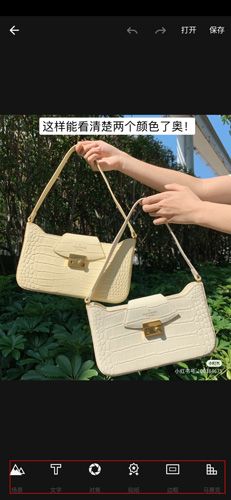
里面功能分别为特效、调整、增强、裁剪、旋转&镜像翻转、畸变、结构锐化、场景、文字、对焦、贴纸、边框、马赛克,具体是需要看用户需求自己调整;

3. 使用拼图功能
用户在首页点击拼图按钮;
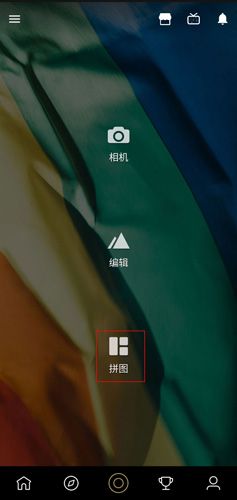
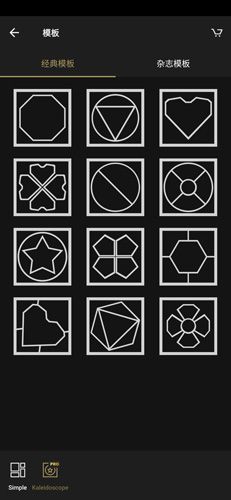
拼图功能分为经典模板和杂志模板。
经典模板:
杂志模板:
常见操作详解
如何调整像素(相机分辨率)
像素决定图片的清晰程度,用户需要根据需求来调整。
-
用户在首页中点击左上角的三按钮;
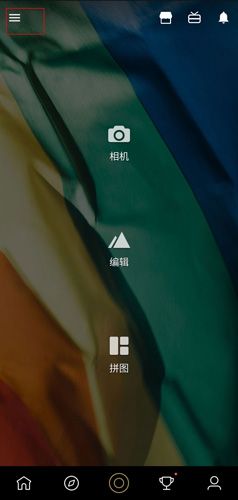
-
点击设置按钮;
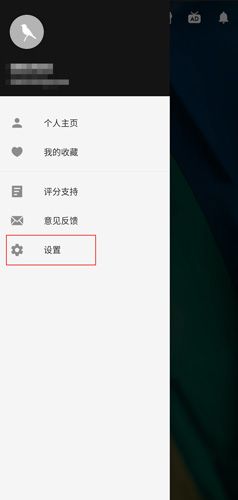
-
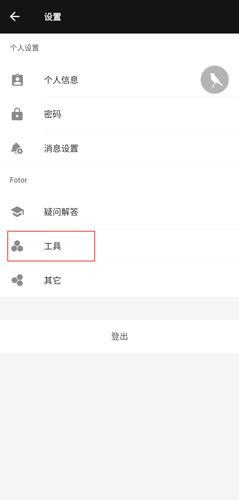
在设置页面点击工具按钮;
-
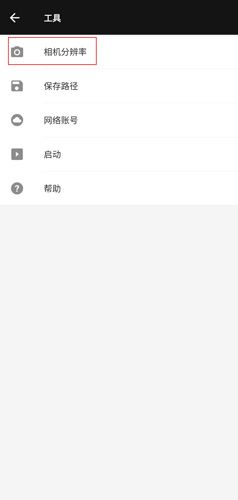
在工具页面点击相机分辨率;
-
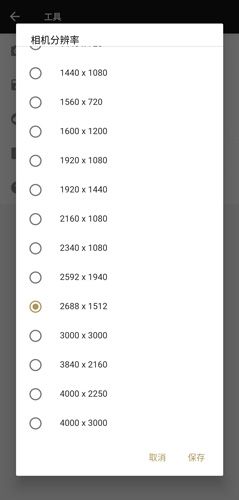
用户可以根据自己需求来调整像素。
如何提高像素
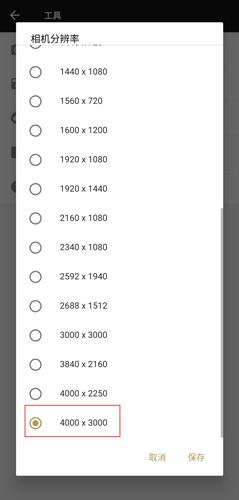
分辨率和像素决定照片的清晰度,像素越大,分辨率越高,照片越清晰,可输出照片尺寸也可以越大。用户想要提高像素,就需要提高相机分辨率,因此只需要在相机分辨率页面中点击4000x3000分辨率就可以了。
如何修改文字
用户在编辑图片的时候是可以编辑修改文字的。
-
用户在首页中点击编辑按钮;
-
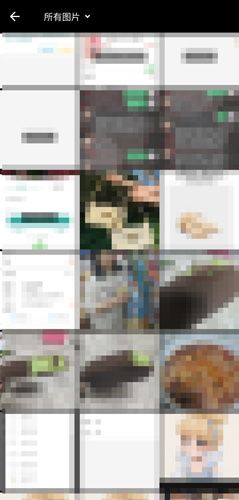
选择一张图片提交;
-
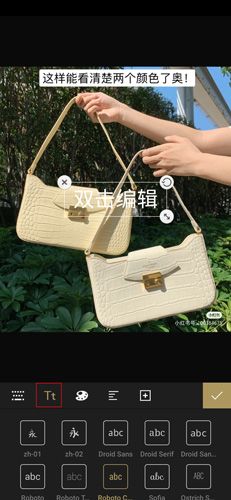
选择页面下方的文字按钮;

-
有多种字体让用户选择;
-
可以随意选择字体颜色;

-
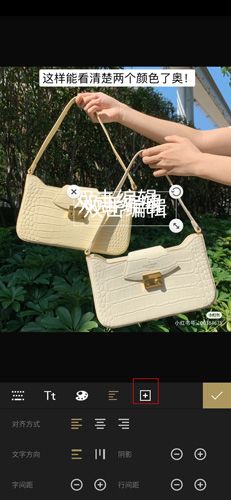
可以编辑文字的字体位置、方向;

-
可以多种文字叠加;
-
用户可以输入要的文字,点击右边√按钮;

-
点击右上角的保存按钮。
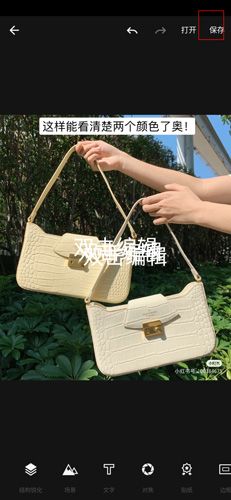
如何修改图片尺寸
-
用户在首页中点击编辑按钮;
-
选择一张图片提交;
-
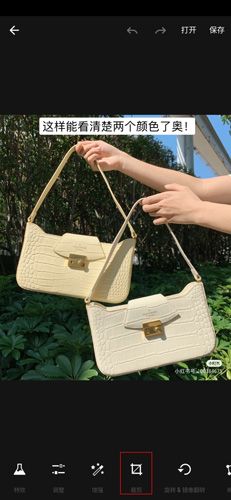
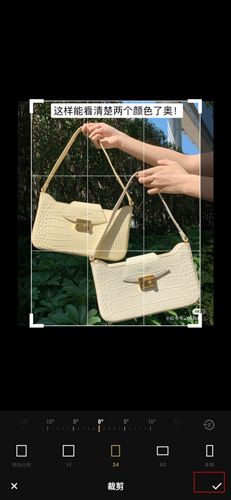
选择页面下方的裁剪按钮;
-
选择适合尺寸裁剪,点击右下角的√按钮;
-
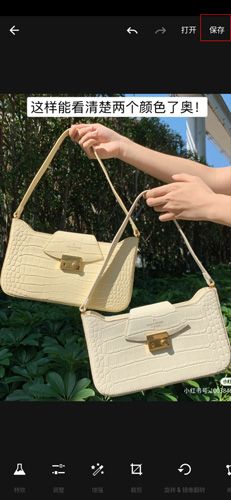
点击右上角的保存按钮。
更新日志
- v7.4.4.1136:系统性能优化和问题修复。