
FolderSync安卓手机版下载_FolderSync最新版下载 v3.4.0官方版
实用工具 · 44.4MB
安全下载 · 资源已校验
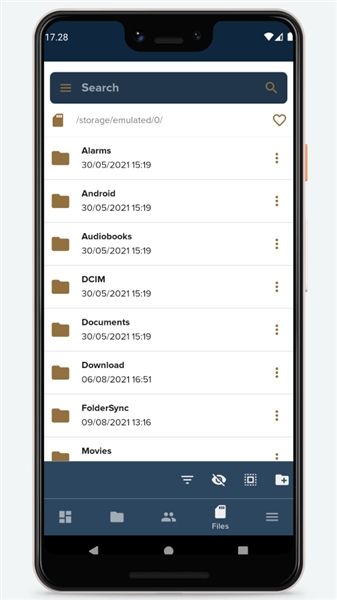
FolderSync安卓版是一款支持文件同步的工具软件。软件可以把本地文件夹和云端目录做双向同步。软件自带文件管理功能,能够完成复制、移动、重命名、删除等操作。敏感文件可以先在本地加密,再上传到云端。同步任务的各类参数都可以手动调整,离线的时候也能查看云端文件列表。还可以配合自动化工具实现条件触发同步,拿到root权限就可以访问设备根目录,也可以管理SD卡当中的文件。
应用特色
1、本地与云端双向互传,兼容大量云存储平台与传输协议,图片文档影音各类资料都可以完成备份同步。
2、集成完整文件管理组件,云端本地文件浏览复制移动删除重命名,不用跳转其他工具处理文件。
3、重要资料支持本地加密之后上传云端,账号配置连同同步任务都能够导出留存,防止配置意外丢失。
4、同步任务可做精细化设定,同步频率网络条件电池状态文件筛选规则,每一项细节都可以自行调整。
5、可联动自动化工具,设定触发条件自动运行同步任务,实现无人干预状态下的智能文件备份流程。
应用亮点
1、开启root权限即可访问设备根目录,SD卡存储目录同样支持,拓展文件同步能够覆盖的存储范围。
2、离线场景读取云端文件列表,不用联网也可以核对备份清单,确认文件有没有完成同步操作。
3、桌面小部件提供快捷触发入口,一键启动预设同步任务,省去一层层点开菜单的繁琐步骤。
4、虽然可调参数数量繁多,但整体操作逻辑清晰,新手优先配置基础任务,就可以实现核心备份需求。
FolderSync使用教程
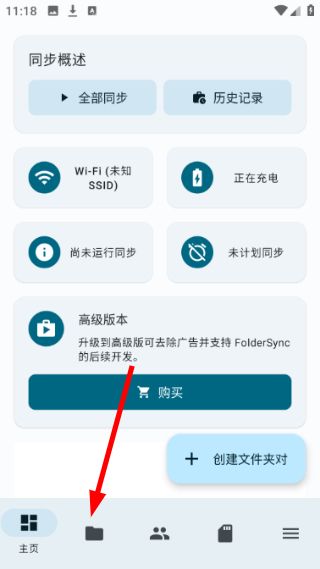
1、在软件【主页】界面,点击底部栏的【文件夹图标】,切换到对应页面,准备创建同步的文件夹对。
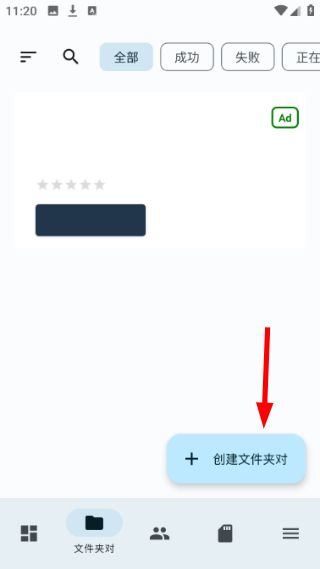
2、跳转至【文件夹对】页面,点击右下角【创建文件夹对】按钮,进入配置页面开启同步任务设置。
3、打开【创建文件夹对】页面,在【名称】输入框填写标识,挑选需要的【同步类型】,选定存储账户。
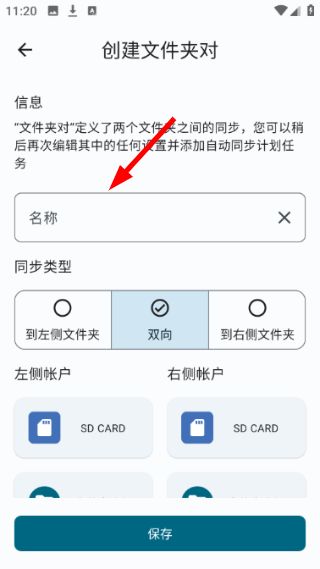
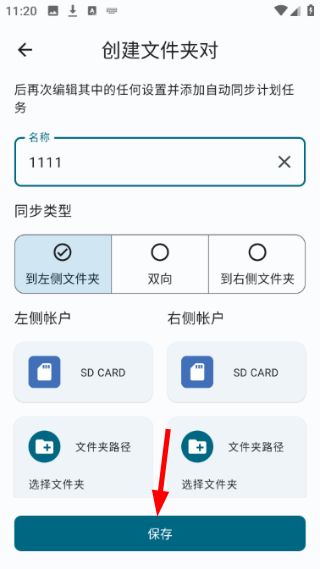
4、填好任务名称,选定同步模式与两边【SD-CARD】文件夹路径,确认全部参数后点击【保存】即可完成创建。
怎么设置语言
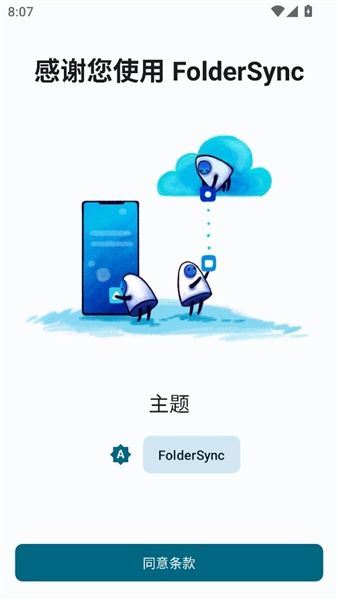
1、在本站下载安装软件并打开,点击【同意条款】。
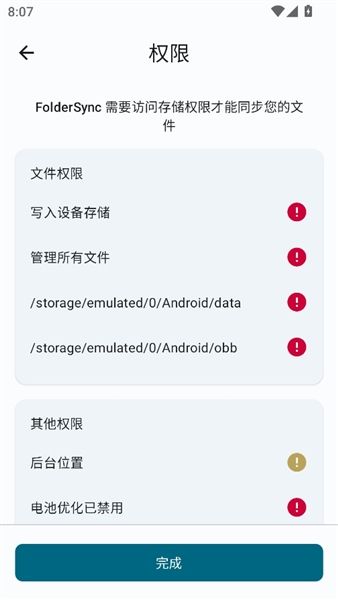
2、同意授权各种权限。
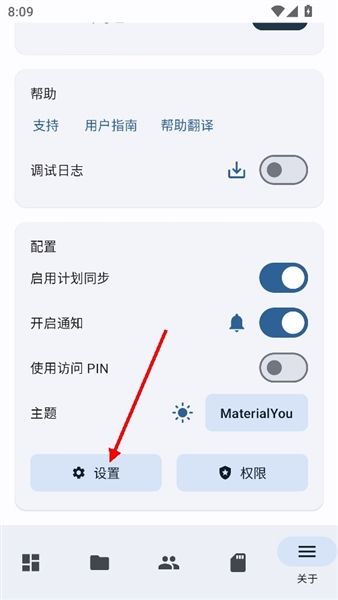
3、点击【设置】。
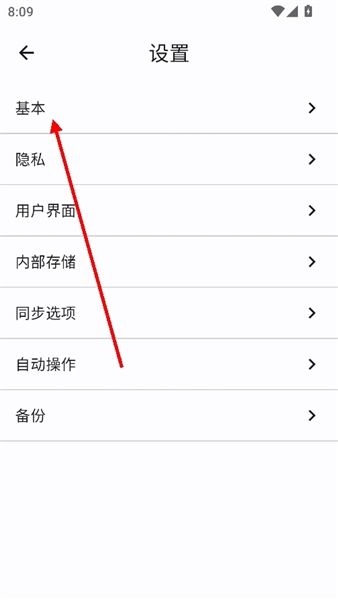
4、点击【基本】。
5、选择【界面语言】。
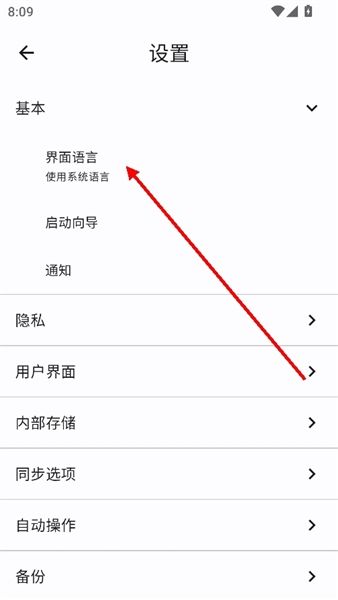
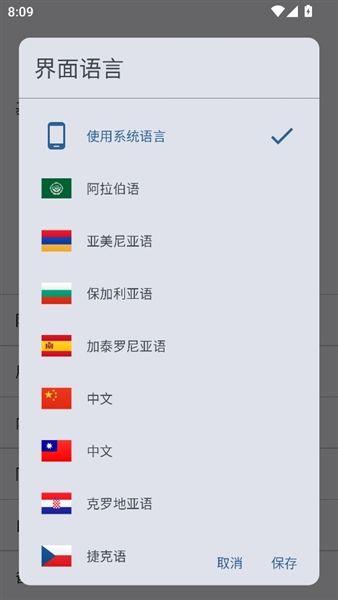
6、可以自由选择你所需要的语言。