

ezview监控
生活服务 · 55.84MB
更新日期:2025-12-31
6.0
安全下载 · 资源已校验
应用截图
应用介绍
EZView 监控
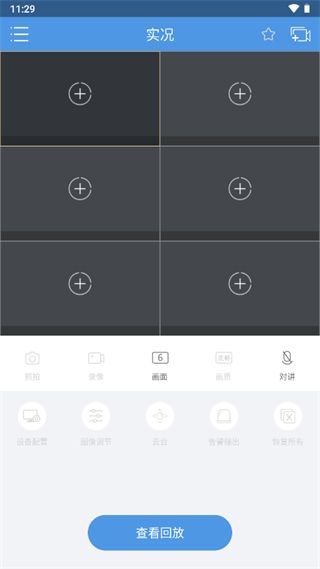
EZView 是一款与监控设备配套使用的智联监控软件,通过网络直接接入宇视科技视频监控产品,满足您在手机上查看实况、云台控制、回放录像、接收告警推送、管理云端设备等需求。该应用适用于 Android 和 iOS 系统,可在各移动应用商店免费下载安装。
核心功能与优势
实时监控与回放
用户可在移动端随时随地浏览实时监控画面与回放历史视频,并管理已连接的设备。
云台控制与对讲
用户通过云账号管理云端设备,并可对选定监控通道进行远程语音对讲、云台控制等操作。
安全访问机制
通过传输数据认证加密、支持数字/手势密码、以及一台设备只能被一个云账号绑定等机制,确保用户使用安全。
稳定可靠的连接
采用 P2P 联网技术和弹性可扩展架构,保障连接更稳定。
便捷的操作体验
- 快速添加设备:支持扫描设备二维码快速添加。
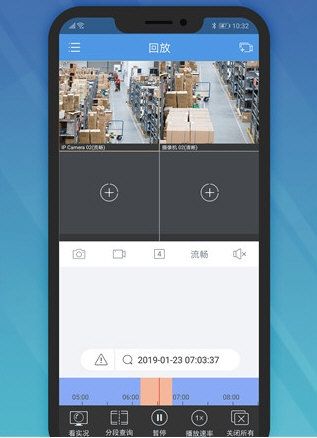
- 灵活观看模式:焦点窗格实况回放界面可切换,支持横屏/竖屏自适应布局,随手机姿态自动切换,以获得最佳观看体验。横屏模式可将图像全屏清晰显示。
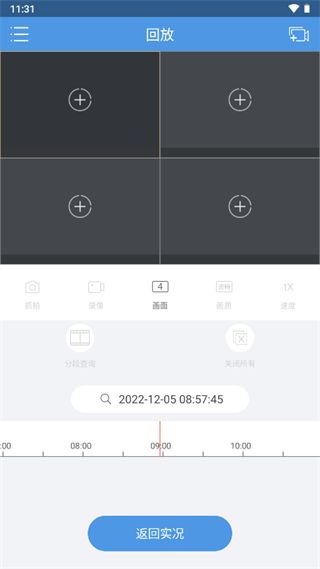
- 智能录像查询:支持通过左右拖动改变播放时刻,或拖放直接查询新时段的录像。视频录像查询记录在时间线上直观显示,实现可视化录像查询。
- 流量统计:提供移动数据/Wi-Fi 流量实时统计。
告警与分享
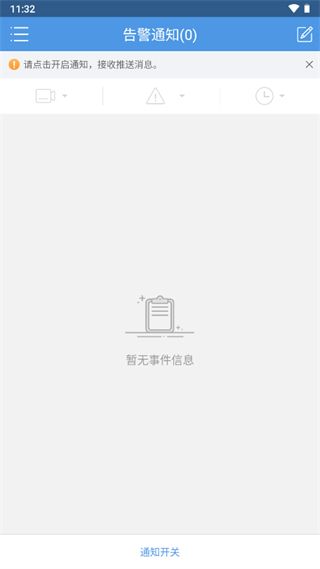
- 当警报被触发时,移动端会接收到告警提醒,用户可及时查看实况、告警录像、抓图等,并对告警情况作出处理。
- 用户可将设备共享给他人,也可将录像或图片通过第三方软件分享给他人。
使用指南
登录与初始化
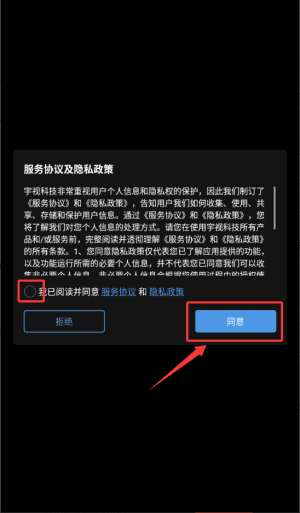
- 下载安装应用后启动,先勾选同意选项并点击确认服务协议。
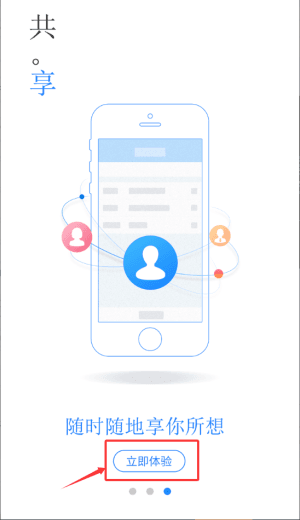
- 在引导页面选择“立即体验”,进入账户登录流程。
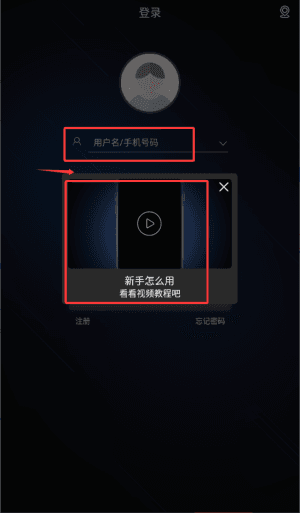
- 登录时可输入用户名或手机号,也可查看新手教程。
添加设备
- 打开软件,注册账号:点击左上角图标 -> 【登陆】 -> 【注册】,输入手机号码并勾选协议;若忘记密码可点击【忘记密码】获取验证码后修改密码。
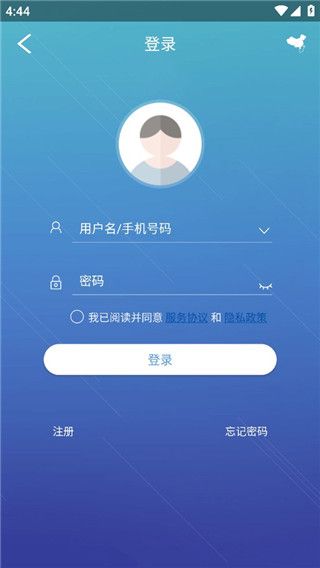
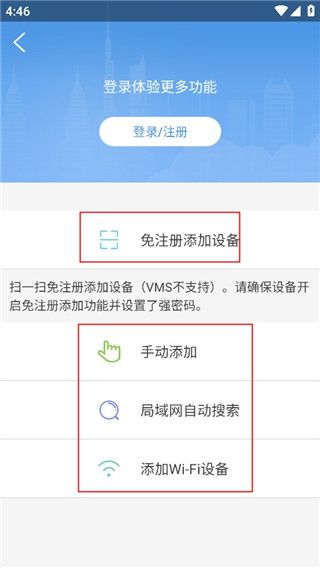
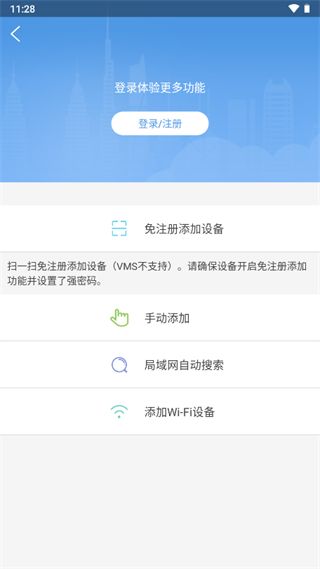
- 使用注册好的账号密码登录后,点击右上角摄像头图标,再点击右上角“+”号,会出现四种添加方式:
- a. 扫一扫(扫描设备二维码)
- b. 手动添加(手动输入地址和域名)
- c. 局域网自动搜索(手机连接无线网,添加同一局域网下设备)
- d. 添加WIFI设备(添加无线监控)
常用扫一扫方式较多,点击“扫一扫”,扫描设备侧二维码,配置设备名称,点击右上角“保存”。
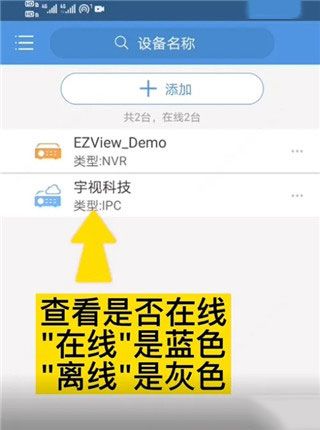
- 添加完成后,进入实况页面,可查看实况,分屏观看等。若无法查看,点击设备后面的更多图标,编辑设备,切换媒体流协议为协议3,切换完毕点击“保存”。在实况页面能够正常显示实时视频则表示添加成功。
主要操作
- 登录后,点击“实况”按钮即可查看实时监控画面。
- 点击“回放”可查看之前所有的监控录像,并且支持调动所有时间段的画面。
- 当触发告警时,移动终端会接收到告警提醒,用户可以及时查看直播、告警视频、抓图等,并处理告警情况。
常见问题
Q:摄像机默认密码是什么? A:默认用户名:admin;默认密码:admin 或者 123456。
Q:摄像机默认地址是什么? A:192.168.1.13。
Q:如何确定相机是否支持 POE? A:在官网查询,找到需要查询的型号,查看【产品规格】—【电源】部分。
Q:我司 POE 摄像机供电方式有哪些? A:供电方式有 2 种:一种数据线供电,一种是空闲线供电。我司 POE 摄像机这两种方式都支持,具体取决于对端 POE 供电交换机支持哪种,相机会自适应。
Q:如何使用 VLC 获取 IPC 实时流的格式? A:
- 主流:
rtsp://摄像机IP地址/media/video1 - 辅流:
rtsp://摄像机IP地址/media/video2 - 第三码流:
rtsp://摄像机IP地址/media/video3
更新日志
- v2.60.120:修复已知问题,提升用户体验。
版本更新
更新评分:6.0 分 · 55.84MB
更新日期:2025-12-31
评分
6.0综合评分
5星
★★★★★
1星推荐5星
--
4星
--
3星
--
2星
--
1星
当前
相关下载