

EveryCircuit中文版app
办公学习 · 6.44MB
安全下载 · 资源已校验
EveryCircuit中文版app
EveryCircuit中文版app是一款功能强大的电路模拟软件,用户可以在软件中使用各种电路元器件来制作电路图,制作完成后还可以运行来检查电路的功能。建立任何电路,点击播放按钮,就能够观看动态的电压和电流的动画。它在模拟电路运行的同时,你还可以通过模拟按钮来调整电路参数,电路会实时的响应这种变化。这是一个极具创新性的互动软件,对于那些需要设计电路的认识来说尤为有用。
软件特色与亮点
软件特色
- 电路不仅仅是串并电路,是您用导线连接的任意合法电路。
- 对于正在学习或讲授物理电学的学生和教师比较实用。
- 由于代码更新,说明文档可能与其不匹配。
软件亮点
- 在仿真运行时,您可以监控电压、电流和各种其他变量。使用多通道示波器,您可以实时监控信号并微调电路。此外,PROTO还可以用作逻辑电路模拟器和数字电子分析!
- 遵循PROTO中的示例将帮助您了解电子产品。您可以随时随地使用真正的电路模拟器,从而练习使用它。之后,您将能够在更轻松的环境中学习新事物。
- 试验我们的应用程序提供的各种组件。您可以使用电阻器,二极管,晶体管和许多其他组件!它们可以精确地运行;因此,您所要放在一起并观察的就是它们是如何工作的。从阅读中获得的一些信息也可以在这里模拟,以用于观察目的。
- 实时测试和调整电路时没有危险!完成测试后,用户将能够快速观察和分析四通道示波器上的信号。
核心功能
EveryCircuit中文版app集成了丰富的电路设计与仿真功能,具体包括:
- 动画电压波形和电流流
- 模拟控制旋钮调整电路参数
- 自动布线
- 示波器
- 无缝DC和瞬态仿真
- 单播放/暂停按钮控制模拟
- 保存和加载的电路原理图
- 移动从地面建造的仿真引擎
- 直观的用户界面
- 没有广告
组件库
软件提供了全面的电子元器件库,支持模拟与数字电路设计:
- 源代码,信号发生器
- 电阻器,电容器,电感器
- 二极管,齐纳二极管,发光二极管(LED)
- MOS晶体管(MOSFET)
- 双极结晶体管(BJT)
- 理想运算放大器(运放)
- 数字逻辑门,OR,NOT,NAND,NOR,XOR,XNOR
使用教程
一、 应用结构与基础操作
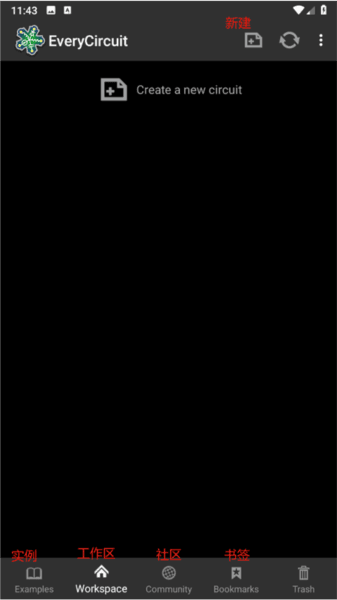
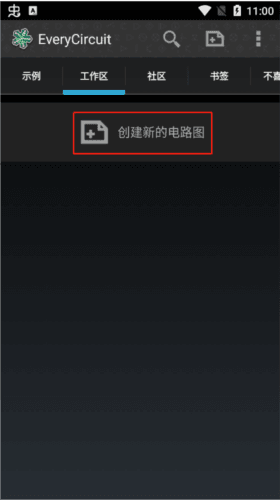
App由工作区、社区、书签、示例几部分构成。
- 工作区是电路制作的区域,我们制作的电子电路也可以保存到工作区,以便日后使用。
- 社区内可以分享你设计的电路,也可以看到别人分享的电路。
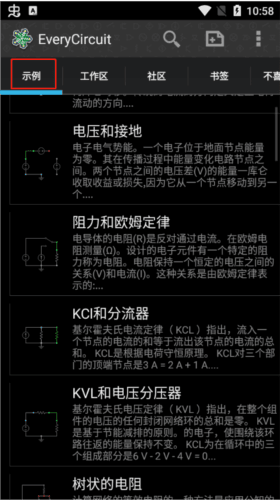
- 示例中提供了一些经典的电路,你可以先去学习模板的电路,然后去设计自己的电路。
启动与登录:
- 打开软件你可以看到雪花开始转动,如果你是在开始网络的情况下那么有可能打不开,一直停留在雪花转动的界面。用户可以先关掉网络数据,这样打开之后就可以打开数据了。
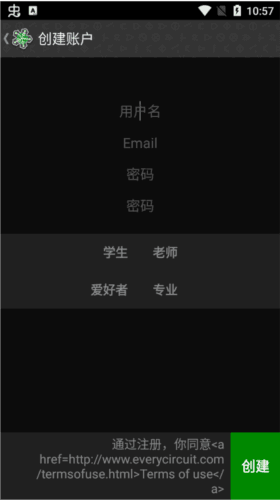
- 软件可以登录帐号,用户需要自己申请一个,登录帐号后就可以分享你设计的电路,也可以看到别人分享的电路。
- 里面还有一些经典的电路,比如桥式整流电路,滤波电路等,你可以去先学习模板的电路,然后去设计自己的电路。
- 可以在工作区创建新的电路图,关于设计电路方面,电路原件非常多,电流源,电压源,数码管等,若是觉得不够用可以申请加入新的原件。
二、 电路设计与仿真示例(以欧姆定律为例)
以下操作以欧姆定律的学习为例。
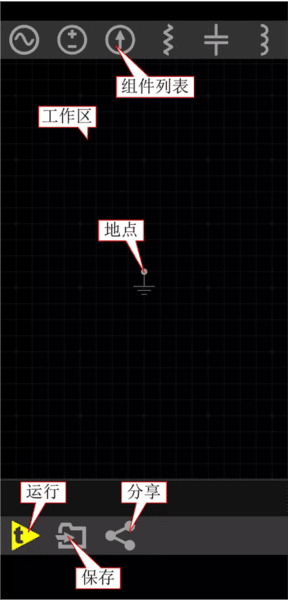
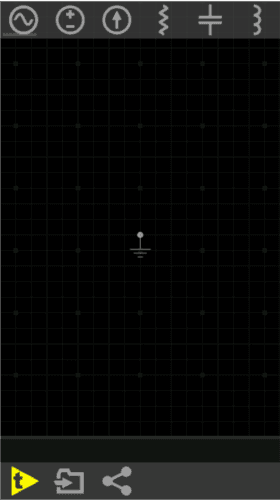
第一步:新建文件 点击新建按钮,建立新的文件。中间是工作区;最上面是组件列表,提供了丰富的元件,滑动组件列表可以找到需要的元件;“地点”默认在工作区内固定的位置,设计电路时我们尝试围绕它进行电路设计。
第二步:放置并设置元件
- 点击组件列表中的稳压电源,该元件便出现在工作区中,按住元件拖动到合适的位置。
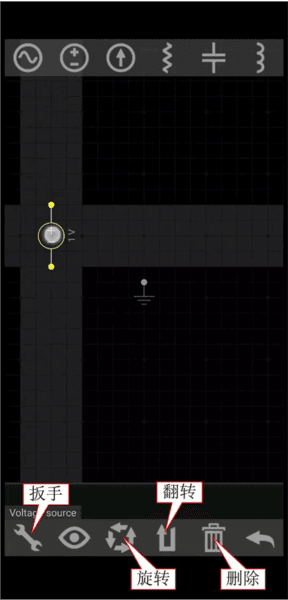
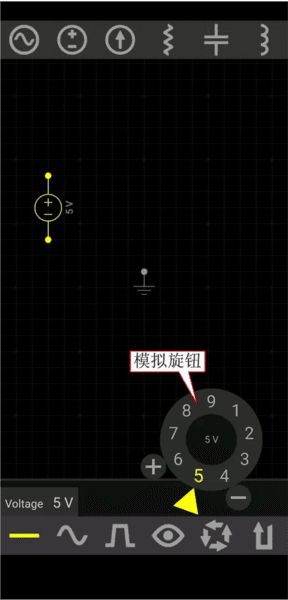
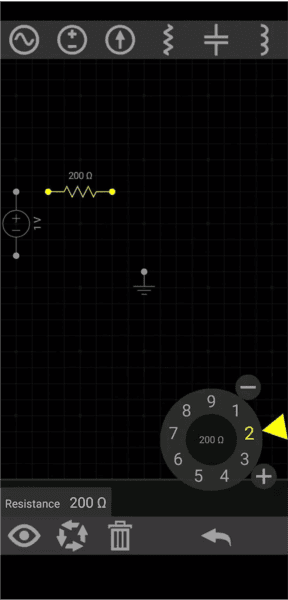
- 让稳压电源处在高光状态(黄色),点击扳手,弹出模拟旋钮,按住黄色三角形,旋转,将电源电压调为5V。
- 点击组件列表中的电阻并拖到合适的位置,让电阻处在高光状态(黄色),点击旋转按钮,使电阻水平装置,并用模拟旋钮将电阻值调为200Ω。
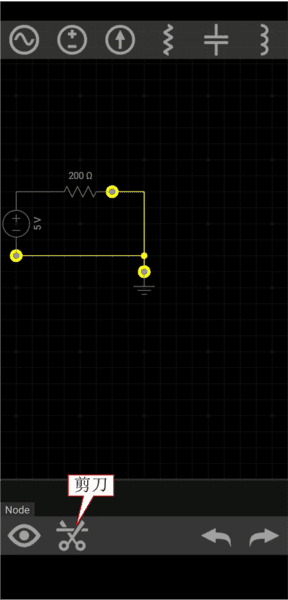
第三步:连接电路 元件摆放合适后,点击电源正极,再点击电阻的左端,完成连线,依次完成其它位置的连接。连接错误或多连的线,可选中,点击剪刀去掉。
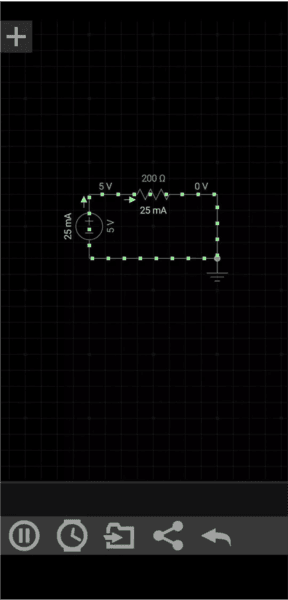
第四步:运行仿真 点击运行按钮(带t的黄色三角形),模拟电路的工作过程。移动的链接点表示电流,根据欧姆定律,电源电压5V,电阻200Ω,计算得到电流为25mA,与软件模拟的结果一样。
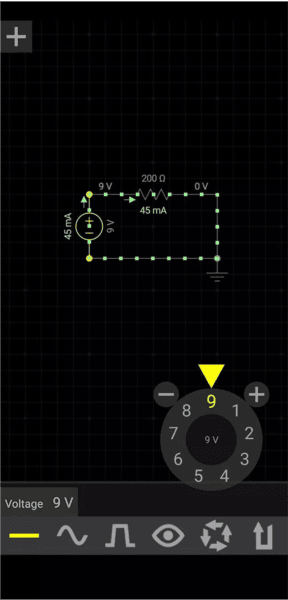
将电源电压调节到9V,根据欧姆定律计算到的电流为45mA,软件模拟得到的电流也是45mA。直观形象地说明欧姆定律是成立的。
第五步:保存电路 点击保存按钮,输入文件名omdl,点SAVE,保存文件。

三、 使用示波器观察波形
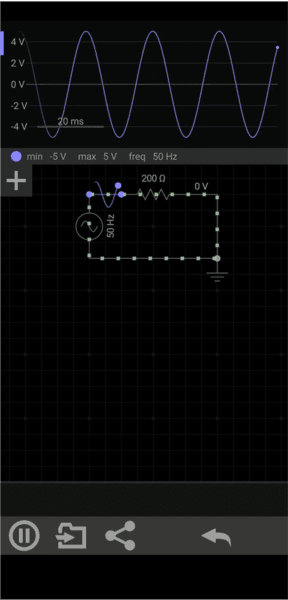
设计电路最重要的是能明确观察到电流,电压变化。而这款软件可以完美的呈现这些数据,是以动态曲线呈现的。
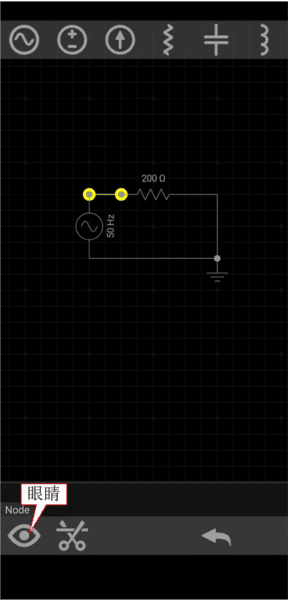
第一步:添加电压探针 点击要显示电压的位置,使其呈高光状态,点击眼睛。
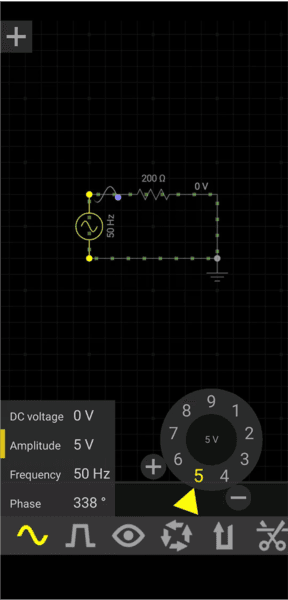
第二步:修改电源为交流 点击电源,让其处在高光状态,点击扳手,将稳压电源改为交流电源,拖动模拟旋钮,将频率调为50Hz,电压调为5V。
第三步:运行观察波形 点击运行按钮(带t的黄色三角形),便可以看到所选位置的电压波形。
- 设计电路最重要的是你得明确观察到电流,电压变化。而这款软件可以完美的呈现这些数据,是以动态曲线呈现的。
- 电路原件的参数你可以任意更改,例如LED灯的颜色,额定电压,电流等。非常丰富,还有许多功能需要自己发现,等待官方的更新。