
es文件管理器安卓版下载_es文件管理器app下载 v4.4.3.7官方版
实用工具 · 66.82MB
安全下载 · 资源已校验
es文件管理器app是一款由北京小熊博望科技有限公司打造的手机文件管理软件。通过这款软件,你可以随意切换文件的显隐,一目了然地浏览文件。你还可以对文件进行复制、剪切、删除、重命名等操作。除此之外,浏览文件的时候,能够显示手机菜单界面,各种应用程序和文件一目了然。感兴趣的用户不要错过这款软件,快来下载体验一番吧!
软件功能
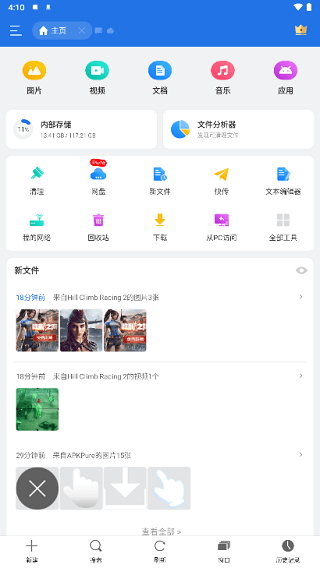
· 作为查看工具,图片、音频、视频、Office、PDF、RAR、ZIP、未知类型,通通不在话下。
· 作为管理工具,它支持重命名、标记、移动、复制、压缩、解压缩. . .
· 为了提升效率,它支持分享到微信、qq、百度云、dropbox. . .
· 为了隐私安全,它支持隐藏、密码锁定、Touch ID & Face ID。
· 为了方便传输,它提供高速的浏览器上传、下载。
· 为了防止误删,它支持摇一摇撤销。
· 为了文件被及时查看,它提供了未读提醒。
· 为了不同的审美,它提供主题样式的切换。
怎么移动文件
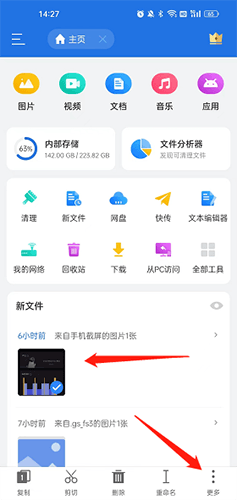
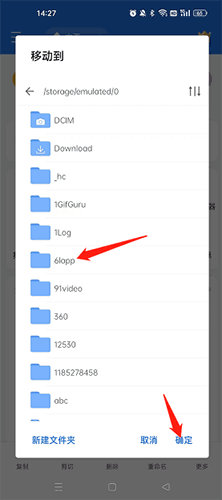
1、打开软件,长按选中文件,点击“更多”选项。
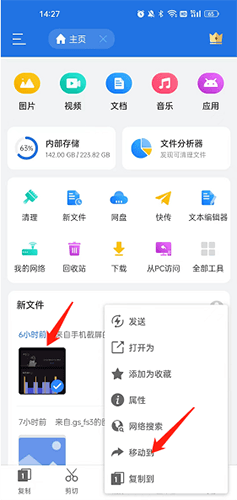
2、点击“移动到”选项。
3、选择合适的位置,点击“确定”选项即可。
怎么压缩文件
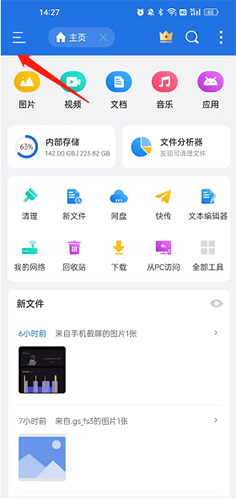
1、打开软件,点击“个人中心”按钮。
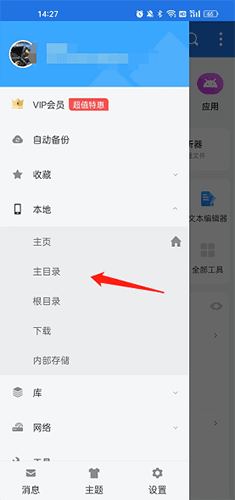
2、点击“主目录”、“根目录”选项,找到文件的位置。
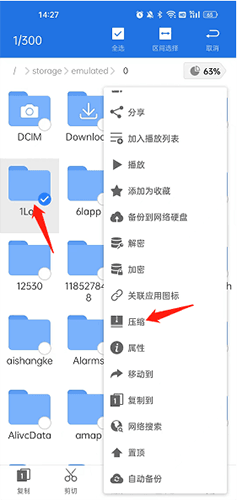
3、选中需要压缩的文件,点击“更多”选项,然后点击“压缩”选项即可。
怎样解绑网盘
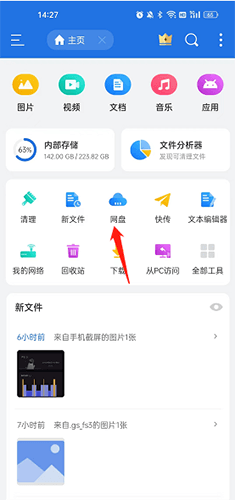
1、打开软件,点击“网盘”选项。
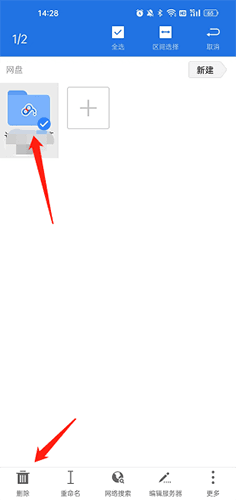
2、长按选中需要解绑的网盘,点击“删除”选项即可。
怎么解压文件
1、首先打开ES文件管理器APP,点击打开内部存储文件夹。
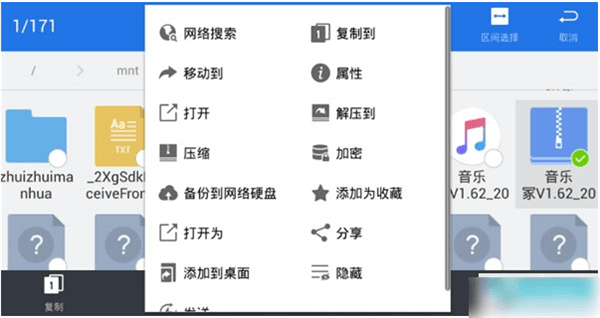
2、找到你要解压的那个文件,并长按压缩文件。
3、在下方出现的列表中选择右侧的【更多】功能,进入菜单列表。
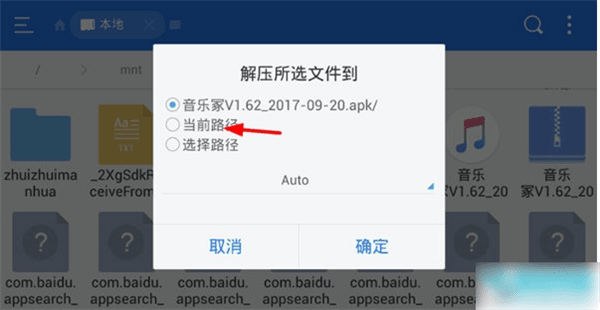
4、在出现的列表中点击【解压到】选项,选择文件解压后的位置并确定。根据上文进行操作,文件就成功的解压到当前文件夹了。
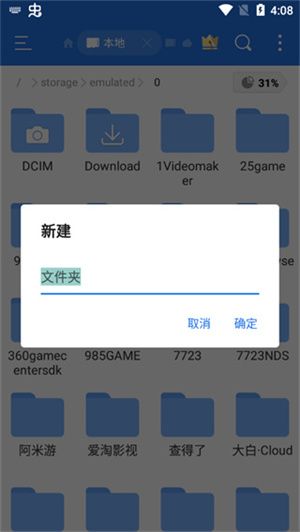
怎么新建文件夹
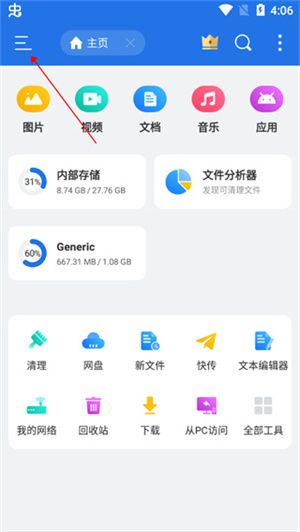
1、打开ES文件管理器app,点击页面左上角的“三”;
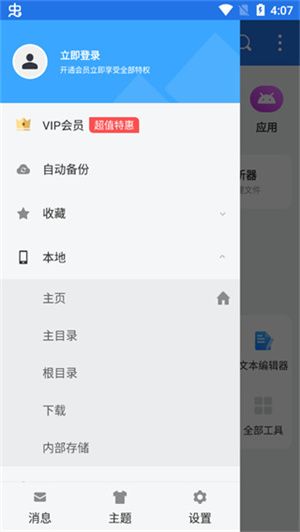
2、点击“本地”,选择你需要新建文件夹的位置,比如主目录、根目录;
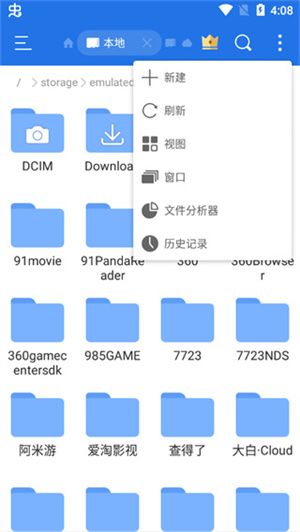
3、点击页面右上角的三个小点,选择“新建”按钮;
4、进入新建页面,点击新建文件夹;
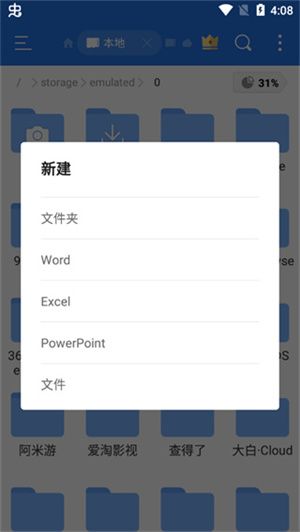
5、为你新建的文件夹命名,然后再点击确定就可以了。
常见问题
Q:是否支持更换主题皮肤?
A:软件内置黎明、酷黑与夏日清凉三款主题,用户可以在 ES 文件浏览器中的「侧栏」中打开「主题」并进行主题更换。
Q:新文件窗口信息流很乱,能不能隐藏新文件窗口显示?
A:用户可以点击软件的主页,新文件栏右侧的眼睛图标隐藏新文件窗口。
Q:可不可以将手机应用分享给它人?
A:可以使用 ES文件浏览器app的分享功能将应用分享给它人。用户只要点击主页中的「应用」,选中想要分享的应用并点击分享,就可以通过多种方式将应用分享给它人。
更新内容
v4.4.1.15:
otg相关问题优化;