

Epson Printer Finder官方下载_Epson Printer FinderApp下载 v1.8.0安卓版
实用工具 · 9.26MB
安全下载 · 资源已校验
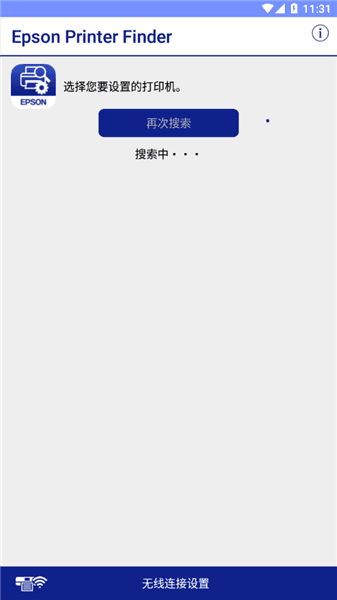
Epson Printer FinderAPP是一款爱普生打印机专用查找工具,可搭配品牌多款机型完成联网操作,兼容L315x、L415x、M112x等系列设备。用户借助手机完成无线网络调配,开启远程打印,在线调整设备参数、实时查看运行状态。除无线配网外,软件标注机身二维码对应位置,扫码即可建立连接,整套操作流程简单易懂。各类实用功能适配多种使用场景,简化打印机前期调试流程,降低设备连接操作难度,有打印设备管理需求的用户可以下载体验。
软件功能
1、使用工具编辑预览图像(缩放,拉直,剪裁)。
2、从行动设备查看保存在机器中的传真内容。
3、可查看机器状态,在行动设备上查看墨水/碳粉量或错误消息。
4、从行动设备上直接发送传真。(与使用此应用程序的功能将会取用您行动设备上的通信录)
5、在复印前可预览、编辑图像,避免错误发生。
软件亮点
剪切:全景,方形尺寸,2:3尺寸,3:4尺寸,9:16尺寸等,想怎么裁就怎么裁。
滤镜:华丽,复古,优雅,经典等质感滤镜,整个世界都是你的摄影棚,普通照片玩出电影视觉感。
饱和度:亮度,对比度,色彩饱和度三大利器随时调节所需色彩,你的颜色你做主。
拼图:照片不怕多,两拼,三拼,更多拼,任意放大,缩小,替换,旋转,玩转拼图界,拼出你的故事心得。
Epson Printer Finder app扫描二维码连接打印机操作指南
1、启动打印机电源开关;
2、如果WiFi为找到打印机,可以点击软件下方的“无线连接设置”按钮;
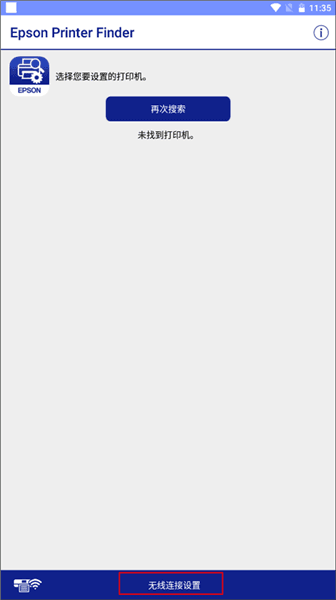
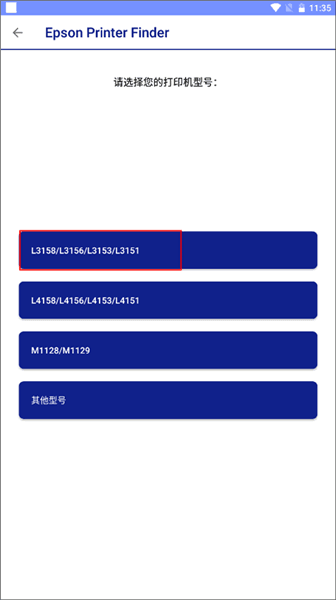
3、页面弹出一个提示,点击确定。开始选择连接的打印机型号,选择其中一个;
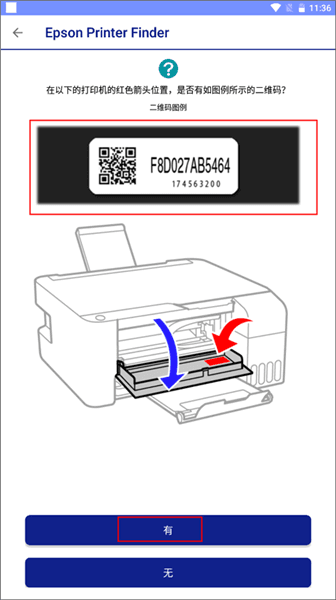
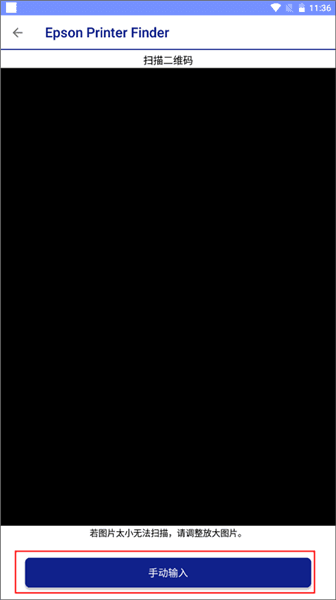
4、查看你打印机红色箭头指向的地方是否有上面的二维码,如果“有”,那么就可以直接通过手机的扫描框将二维码进行扫描连接,连接成功后就可以进行远程打印、设置打印机参数等操作了。
使用说明
此软件将打开网络连接的打印机的设置页。
然后,您可以为google cloud print和airprint等服务更改设置。
在开始设置前,请先将打印机的固件更新到最新版本。
使用爱普生打印机app安卓版给打印机设置无线网络时,需要开启设备的位置信息访问权限;但您的位置信息未被收集,请放心使用。
常见问题
一、使用Epson Printer Finder进行简易配网的相关常见问题
1、在通过app进行配网的过程时,总是出现设置失败的情况,该如何解决?
反复出现配网失败时,请尝试:
① 请确保您输入的无线路由密码正确。
② 尽量让手机和打印机之间距离接近,且无障碍物隔离。
③ 尝试重启打印机后,再进行无线网络设定。
2、在使用Finder给打印机设置完无线网络之后,无法检索到打印机?
请确认您的打印机和手机是否处在同一个无线网络环境内。
3、我的打印机已经连接到无线网络了,可以直接通过Finder来重新对打印机的网络进行重新设定么?
可以。
4、Epson Printer Finder适用于哪些操作系统?
iOS版本:iOS11及以上
Android版本:Android5以上。
二、使用Epson Printer Finder进行远程打印注册的相关常见问题
1、通过Finder来进行爱普生远程服务注册,也只能是Finder里列出来的L3158/L3156,L4151/L4153/L4156/L4158,M1128/M1129这些机型么?
不是,打印机规格里说明支持远程打印&具有Wi-Fi功能的打印机,均可以通过app来进行远程打印注册。
2、在完成远程打印注册后,注册完成的信息页并未成功打印出来,该怎么办?
您可以登陆Epson Connect页面点击左侧的“打印机邮件地址”后,在屏幕右侧窗体下方,点击“打印打印机邮箱地址”按钮,即可重新打印注册的信息页。
3、信息页丢失该怎么办?
您可以登陆Epson Connect页面点击左侧的“打印机邮件地址”后,在屏幕右侧窗体下方,点击“打印打印机邮箱地址”按钮,即可重新打印注册的信息页。
4、如何查看已经注册的打印机的邮箱地址?
您可以通过app来查看打印机的邮箱地址。
Step1:设置手机和打印机处在同一个Wi-Fi。
Step2:打开 App
Step3:点击Epson Printer Finder检索到的打印机,弹框中会显示已注册的邮箱。
5、打印机邮箱地址已经失效,如何重新注册远程打印邮箱?
您可以通过app来注册打印机的邮箱地址。
Step1:设置手机和打印机处在同一个Wi-Fi。
Step2:打开 App
Step3:点击Epson Printer Finder检索到的打印机,点击“删除注册信息”,点击“确认”
Step4:弹框提示注册信息已被删除,点击“重新注册”
Step5:按屏幕提示点击【下一步】
Step6:同意【条款和条件/隐私声明】
Step7:打印机自动打印出来注册信息页。
即完成远程打印邮箱的注册。
更新内容
v1.8.0:
优化系统性能,体验更顺畅。