

导线助手app下载_导线助手官方版下载 v6.6.6.14.31安卓版
商务办公 · 89.31MB
安全下载 · 资源已校验
导线助手app是一款面向工程领域的测量工具软件。适配安卓设备运行,专为行业测量人员打造,可处理导线、测角、水准相关测量工作。软件自动收录仪器采集的角度与距离数值,预置多套行业限差标准,系统自动判别观测数值,实时提示精度超标问题。测量完成后,原始观测数据能够导出为多种文件格式,简化数据整理步骤,降低人工记录失误,为野外实地测量工作提供便捷辅助。

软件特色
1、手机连接仪器设备后,看准总体目标,点一下观测,手机软件会自动保存仪器设备观测的视角、间距数据信息,不用手动式纪录。
2、客户只必须界定工程项目常用的操纵网级别,逐渐观测就可以。
3、手机软件内嵌了多种多样操纵网级别下的测量方案,严苛依照我国标准及地区标准,全自动分辨每站测回数、水平角限差、垂直角限差和斜距观测限差等。
4、观测的数据信息还可以批量导出,无缝连接“测量员平差”桌面上端手机软件开展平差,产生一个详细的从外业到内业的施工测量解决方法。
主要功能
1、预置规范限差方案
软件预置了工程测量标准、城市轨道交通、高速铁路、铁路等多种国家规范要求的限差值,用户可以按照项目需求和仪器精度在配置组里面选择。
2、实时把控观测精度
自动指示用户进行正倒镜测量,保证测量流程正确无误。观测过程中自动检测测量限差,超限可以选择补测。
3、数据输出
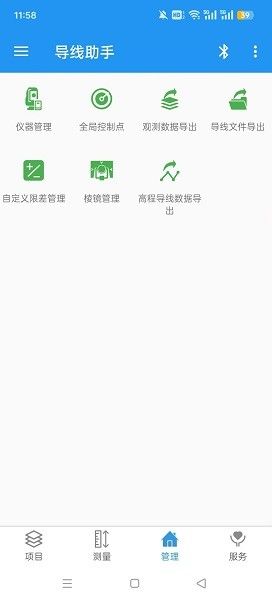
软件支持导出多种格式的原始观测数据,如导线助手格式、科傻格式和平差易格式。
软件优势
1、手机连接仪器后,瞄准目标,点击观测,软件会自动记录仪器观测的角度、距离数据,不需要手动记录。
2、软件内置了多种控制网等级下的测量方案,严格按照国家规范及地方标准规定,自动判断每站测回数、水平角限差、垂直角限差和斜距观测限差等。
3、用户只需要定义工程所用的控制网等级,开始观测就可以。
4、软件会实时判断每测回、每站观测数据是否超限,避免外业结束才发现观测超限的情况。
5、观测的数据也可以批量导出,无缝连接“测量员平差”桌面端软件进行平差,形成一个完整的从外业到内业的控制测量解决方案。
导线助手怎么用
1、新建项目
导线助手以项目为基本结构,项目结构分层组织,单个项目可以包含多个测期,每个测期内可以包含多个测站,测站是执行测量的基本单元。
我们每观测一条导线就新建一个项目。在项目界面点击右上角的+号,软件会弹出新建项目弹窗。项目名称默认为创建项目时的日期,也可以自定义输入观测导线名称
项目内的所有观测数据统一限差,软件预置了工程测量标准、城市轨道交通、高速铁路、铁路、水利水电、建筑施工、城市测量几个国家规范或标准要求的限差值。
限差主要包括水平角观测限差、斜距观测限差、测回数和测量次数(双次或单次,默认双次)。里面的限差值是按照规范要求填写的,如果大家想要灵活一点也可以按照项目需求自定义一个限差配置。选定某个限差方案后如果项目内有观测数据,限差方案就不允许更改了。
这里可以切换软件显示的距离形式,开启后软件测量界面会显示斜距,关闭后显示平距。但斜距才是仪器观测的原始数据,软件只是通过斜距和竖直角计算出平距,软件从仪器获取的以及保存的数据都是斜距。
2、控制点、待测点管理
创建项目后,需要创建测站才能开始测量操作。而创建测站需要用到【控制点】和【待测点】,每个项目都有自己的待测点和控制点信息。打开各自的界面导入或新建点位信息,控制点可以输入真实的控制点坐标,也可以只输入点名,留到内业平差时输入。未知点也是如此。
控制点除了每个项目的独立控制点外,在App的管理界面有一个全局控制点,全局控制点里面的点信息是所有项目共享的【控制点】和【待测点】的管理都类似,可以选择从外面导入或者手动创建。
3、测期管理
在【项目】的详情界面,点击【测期】标签可以显示测期列表。
测期是为了区分用户在不同时间观测的数据,避免某一站重复观测造成的混淆。如果首次观测的数据不满足要求,需要重测时只需新建一个测期就可以把上一测期的测站信息复制过来,不需要重复添加。
常见问题
Q:无法连接全站仪、设备识别失败怎么办?
A:检查手机蓝牙、位置权限是否开启,确认仪器与手机配对正常,更换专用数据传输线。关闭其他占用设备的软件,重启App与测量仪器,重新匹配连接即可。
Q:测量数据无法自动记录、采集异常?
A:确认设备连接稳定,规避野外信号干扰。观测操作需符合规范流程,完成正倒镜测量,软件即可正常收录角度、距离数据。
Q:限差方案无法修改、设置失效?
A:项目内已生成观测数据后,限差方案将锁定不可更改。需新建测量项目,再根据工程需求选择标准限差或自定义限差参数,保存后即可正常使用。
Q:测量数据提示超限,是什么原因?
A:软件依据行业规范实时核验水平角、斜距等数据。超限多为观测偏差过大、测回次数不达标导致,可按照提示补测重测,修正数据后重新核验。
更新内容
v6.6.6.14.31:
优化体验,增强稳定性。