

存储空间隔离app官方版下载_存储空间隔离下载 v8.8.1.r3684.1ff94a9be-arm64-v8a安卓版
实用工具 · 5.28MB
安全下载 · 资源已校验
存储空间隔离app官方版是一款存储权限管理工具。一些APP拿到存储权限后,就会在手机中疯狂新建文件夹缓存、广告日志等各种垃圾。使用这款软件后就能把这个app隔离在专属文件夹,这样就不会随意扫描你手机里全部照片、文档、视频并生成各种垃圾。在卸载这款软件后,隔离的文件夹也会一并删除,不会留下顽固垃圾文件夹。如果有需要的用户快来下载试试看!
软件特色
1、一键清理空文件夹、APK安装包
2、找出大文件和占空间的大文件夹
3、强大的定时清理功能,可定期自动清理指定的文件(夹)
4、扫描每个文件夹的信息(体积大小、对系统影响、来源等),可直观显示和操作
5、专清功能,专门针对:微信 、qq、微博等缓存垃圾大户的清理
软件功能
1、重定向状态下排除指定目录(如相册等),方便使用
2、存储重定向软件所获取的SD路径,防止软件在根目录下乱建文件
3、存储重定向app还支持对单独程序指定目录 或使用全局设置(每张SD根目录下 AppFile\程序包名称)
4、警告: 请勿对系统程序设置 可能会产生未知后果
存储空间隔离app官方版使用介绍
1、安装
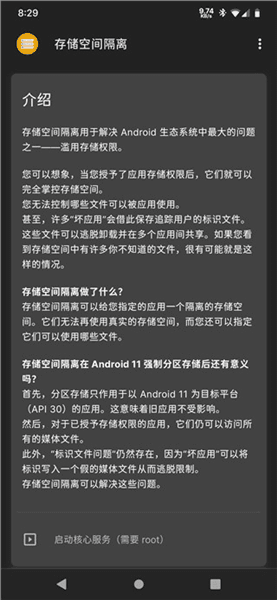
首先在本站下载软件,然后打开它,并点击「启动核心服务」。描述很多很全面。主要是针对隔离的用途。
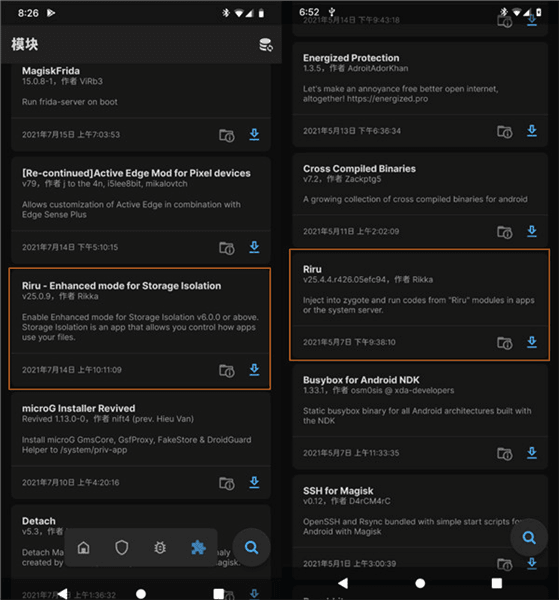
2、其次,打开 Magisk。转到「仓库」页,并依次安装这两个模块(已经安装的模块无需重复)。
Riru
Riru – Enhanced mode for Storage Isolation
两个模块的示意图。不要纠结顺序为什么是反的,
安装完成之后,请重启手机。
3、之后,打开「存储空间隔离」,开始设置隔离规则。
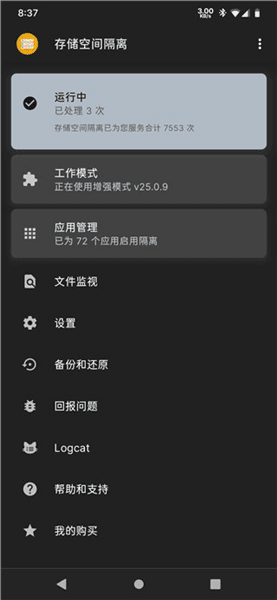
如果一切就绪,你应该看到这样的画面。这里要提一句的是:由于我已经设定好了,因此会在首页看到「已处理 X 次」「已为 XX 个应用启用隔离」的字样,但存储空间隔离默认不对任何应用启用隔离。每个应用都必须要手动干预,方可实现隔离效果。同时,已经在手机里产生的文件不会自动清理,需要手动删除。
4、开启隔离
点击「应用管理」,你就可以看到所有申请了存储权限的应用。
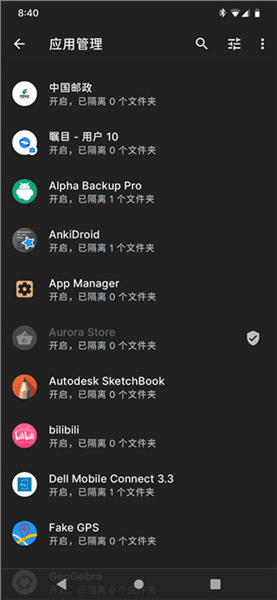
这些都是可以隔离的应用。未申请存储权限的不在上面
你也许会注意到,一些应用的右侧有一个「盾形对勾图标」。它表示在云端规则(公开托管在 GitHub 中。你可以 在这里 查看完整的列表)里,该应用虽然申请了存储权限,但是无滥用行为(在手机存储里随意存放文件)。
不过,未认证的应用未必一定会滥用存储空间。与之同时,认证的应用也有一小部分会滥用存储空间(例如未设定某个选项的 Minecraft)。是否真正隔离取决于你的个人意见。
如果决定对某个应用启用隔离,请点击对应应用的图标 / 名称,进入管理界面。
5、这里以 WPS Office 为例。
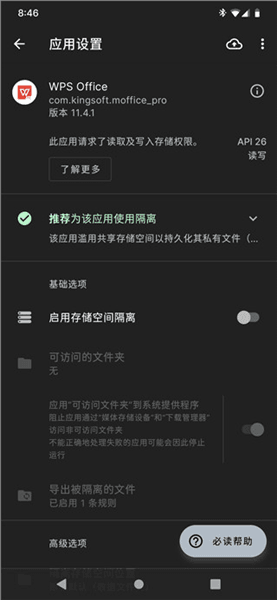
默认是不会给应用开启隔离的。如你所见
如果某个应用在云端规则里被标记为「会滥用」,且隔离后不会显著影响破坏应用的行为,那么你会在这里看到「推荐为此应用使用隔离」的字样。
打开隔离的方式很简单:打开「启用存储空间隔离」即可。
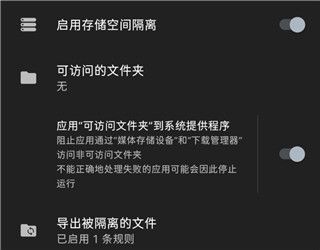
隔离了~
如果现在就打开被隔离的应用,并试着在应用内浏览手机里的文件,你会发现:手机里原有的各种文件都看不见了。
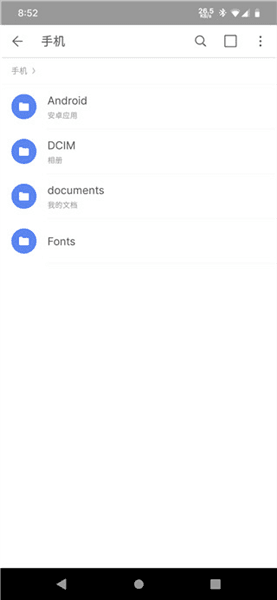
原有的东西不见了!这代表隔离成功。
从今往后,该应用所有的写操作都会被隔离到一个单独的地方。而读操作除非主动设定,否则均无法进行。
存储空间隔离app官方版注意事项
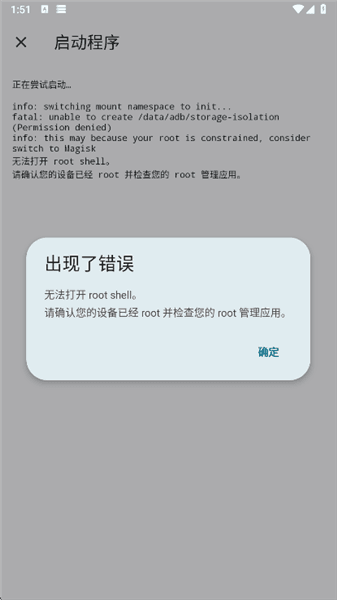
1、ROOT权限要求
核心前提:存储空间隔离APP需获取ROOT权限才能实现存储重定向功能。若手机未ROOT,需先通过Magisk等工具解锁权限,否则无法启用高级隔离功能。
风险提示:ROOT操作可能引发系统不稳定或安全漏洞,建议提前备份数据,并确保从可信来源获取ROOT工具。
2、Magisk模块安装顺序
依赖关系:需依次安装Magisk仓库中的两个模块:
Riru核心模块(如Riru v23.6)
Riru - Enhanced mode for Storage Isolation(增强版存储隔离模块)
安装顺序:若先安装增强模块而未安装Riru核心,会导致安装失败。安装完成后需重启手机生效。
3、隔离规则设置
手动配置:APP默认不启用任何应用的隔离,需在“应用管理”中手动为每个应用开启隔离。
云端规则参考:部分应用在云端规则中被标记为“会滥用存储权限”(如WPS Office),系统会推荐启用隔离,但需用户最终确认。
4、已存在文件处理
手动清理:隔离前已生成的文件夹和文件不会自动删除,需用户手动清理根目录下的无用文件。
卸载残留:启用隔离后,应用卸载时会自动删除隔离存储空间内的文件,但公共文件夹(如DCIM)中的文件仍需手动处理。