

chrome远程桌面
系统安全 · 1.37MB
更新日期:2025-09-01
6.0
安全下载 · 资源已校验
应用截图
应用介绍
Chrome远程桌面
Chrome远程桌面(Remote Desktop)是一款功能强大的远程桌面控制软件,允许用户通过手机或其他设备安全地访问和控制另一台计算机。它操作简便,支持多设备连接与快速切换,是实现远程办公、文件管理和技术协助的理想工具。
核心功能
Chrome远程桌面主要提供以下核心功能,满足用户在不同场景下的远程访问需求:
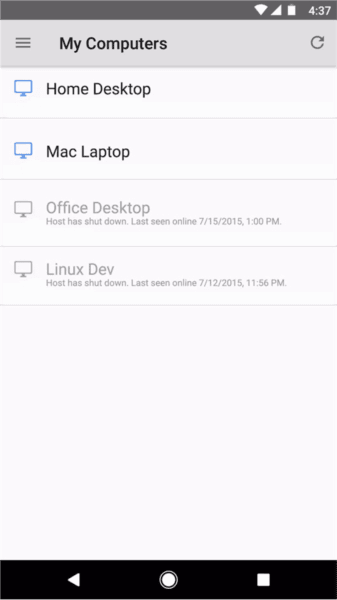
- 远程桌面控制:在Android设备上打开应用,点按任意一台已连网的计算机即可建立连接,直接使用手机操作电脑上的软件,实现远程办公。此功能是双向的,电脑同样可以访问手机。
- 文件传输共享:支持在SD卡与远程计算机之间进行文件传输,方便数据交换。
- 远程协作与协助:可以邀请同事进行远程协助,也支持微软远程协助功能。
- 多媒体与输入支持:支持从远程计算机到客户端的音频重定向,以及将客户端麦克风重定向到远程计算机。同时,提供屏幕键盘以补全设备缺失的按键,并支持物理键盘和鼠标。
- 会话与连接管理:可以简单地从连接中心管理所有远程连接,支持在多任务处理时切换到其他应用程序而无需断开连接。
功能特色与优势
Chrome远程桌面集成了多项先进技术,提供了安全、高效且体验丰富的远程访问解决方案。
主要特色
- 安全的远程访问:通过远程桌面网关访问远程资源,并采用突破性的网络层身份验证(NLA)技术,确保连接安全。
- 强大的协议支持:支持丰富的远程桌面协议(RDP)和RemoteFX,为Windows系统提供优化的触控体验。
- 高效的流媒体传输:提供高品质的视频和音频流,并通过改进的压缩技术降低带宽占用。
- 便捷的连接管理:所有远程连接均可从统一的连接中心进行简单管理。
核心优势亮点
- 全面的兼容性与体验:支持RemoteFX图形、VNC协议以及Windows 8多点触控远程操作。
- 简易的网络配置:提供简单连接方式,无需在网络路由器上复杂地配置端口转发。
- 高度的可定制性:支持自定义屏幕分辨率,包括自动适应设备屏幕的选项。
- 企业级安全通信:网络通信受SSL/TLS保护,并使用CredSSP进行网络级认证(NLA)。
- 丰富的企业功能:支持微软远程桌面网关(RD网关)和远程应用程序。
- 便捷的本地化功能:支持国际键盘布局,在文本字段中自动激活软件键盘,并可通过Android主屏幕快捷键快速启动。
- 高效的数据处理:通过RDP数据压缩和缓存技术节省带宽。
- 灵活的管理与集成:提供服务器地址簿,支持主密码保护,可导出/导入服务器地址簿和设置,并支持从.rdp和XML文件导入服务器设置。此外,还提供API供第三方应用建立RDP连接。
使用指南
控制方连接步骤
按照以下步骤,您可以轻松使用手机连接并控制远程计算机。
-
安装与登录:首先下载安装好Chrome远程桌面,点开菜单,确保登录的账号与浏览器账户一致。

-
查看远程列表:登录后,您就能看到可用的远程计算机列表。

-
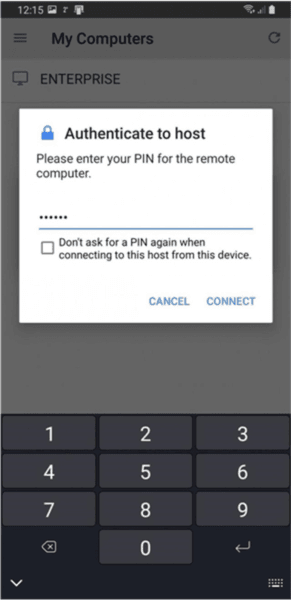
连接与验证:点击你想要访问的远程桌面名称,输入之前设置好的PIN码,确认后即可开始远程控制。
远程无法连接的解决办法
若遇到连接问题,可以尝试以下解决方法。
方法 1:重新安装软件 许多连接问题可能源于软件故障,尝试重新安装Chrome远程桌面组件。
方法 2:禁用PIN功能 如果遇到PIN码错误导致无法连接,可以尝试禁用PIN验证功能。
- 通过注册表编辑器修改:
- 步骤1:按住“Windows+R”打开运行框,键入“regedit”并单击“确定”。
- 步骤2:导航至路径“HKEY_LOCAL_MACHINE>SOFTWARE>Policies”,右键单击“Policies”选择“新建”->“项”,命名为“Chrome”。
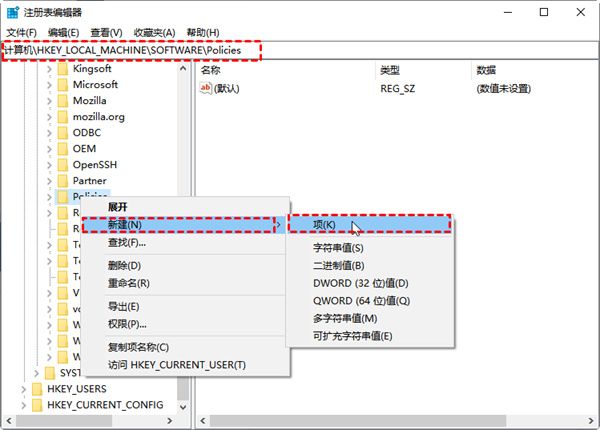
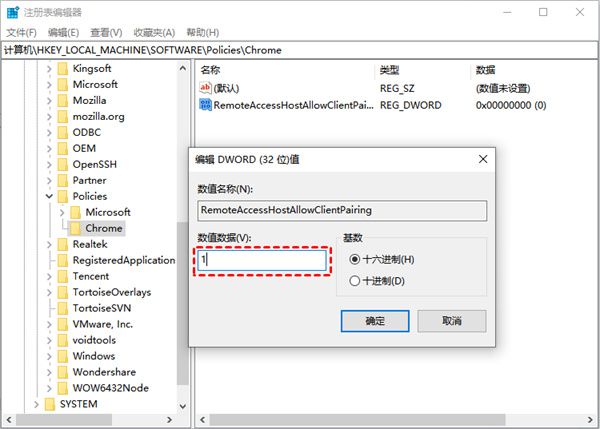
- 步骤3:右键单击新建的“Chrome”,选择“新建”->“DWORD(32位)值”,命名为“RemoteAccessHostAllowClientPairing”。
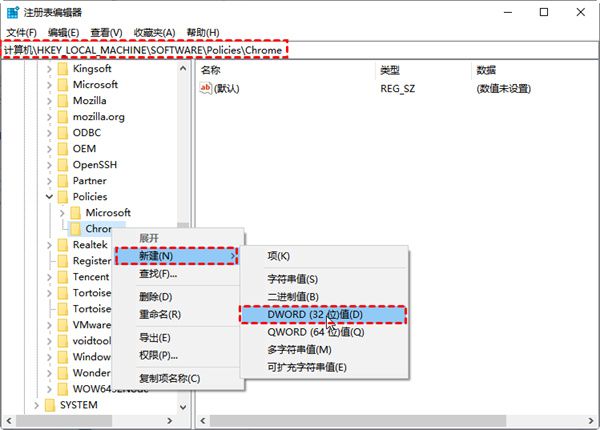
- 步骤4:双击“RemoteAccessHostAllowClientPairing”并将其数值数据更改为1。
- 通过本地组策略编辑器修改:
- 步骤1:按住“Windows+R”打开运行框,键入“gpedit.msc”并单击“确定”。
- 步骤2:进入“计算机配置>管理模板>Windows组件>远程桌面连接”,在右侧找到“启用或禁用远程访问主机的无PIN身份验证”选项。
- 步骤3:双击该选项,选择“已启用”。
方法 3:禁用IPv6协议 此方法可能解决部分网络环境下的连接问题。
- 步骤1:按住“Windows+R”打开运行框,键入“control panel”并单击“确定”打开控制面板。
- 步骤2:依次进入“网络和Internet”->“网络和共享中心”->“更改适配器设置”。
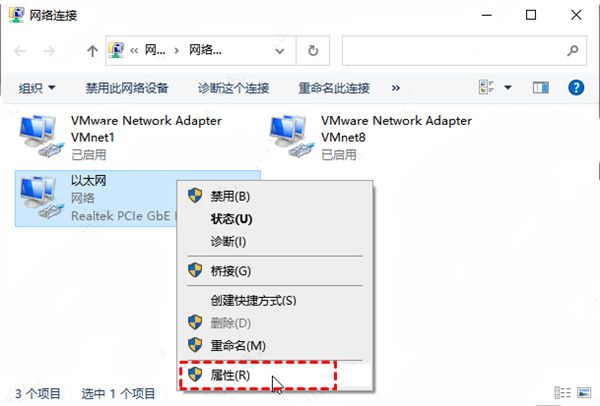
- 步骤3:右键单击当前使用的网络连接(如“以太网”),选择“属性”。
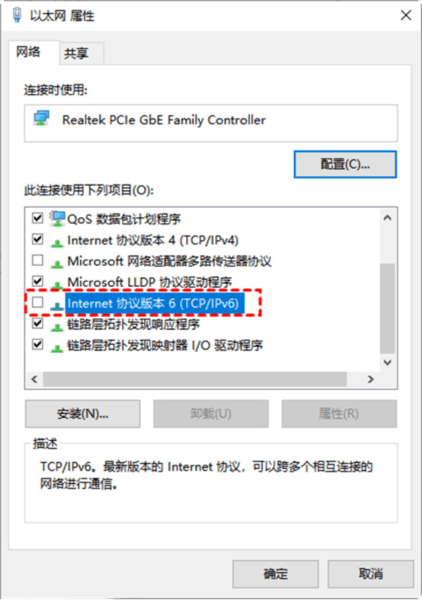
- 步骤4:在列表中找到“Internet协议版本6(TCP/IPv6)”,取消其复选框的选中状态。
版本更新
更新评分:6.0 分 · 1.37MB
更新日期:2025-09-01
评分
6.0综合评分
5星
★★★★★
1星推荐5星
--
4星
--
3星
--
2星
--
1星
当前
相关下载