

笔熊分享手机app下载_笔熊分享app官方版下载 v1.0.3免费版
实用工具 · 22.7MB
安全下载 · 资源已校验
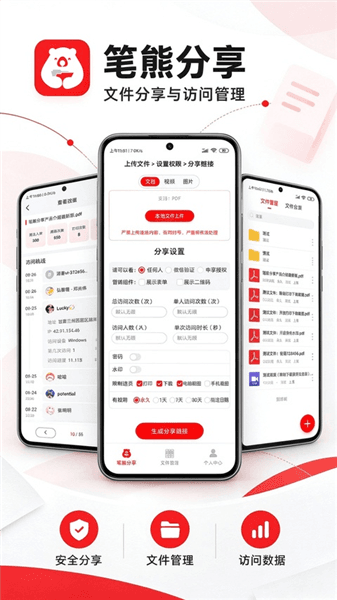
笔熊分享手机app是一款文件加密分享与权限管理类型的工具。这款软件支持PDF、图片、视频各种文件的上传,上传后生成专属的二维码。对方只需要扫描二维码就能在线预览文件,不用去下载原始文件。它还能对修改访问的权限,比如说设置上密码、调整最大访问人数等等。在上面用户还能查看对方用文件干了什么,像截图、打开、转发等操作都会留下记录。如果有需要用户快来下载试试吧!
应用特色
1、文档与视频上传后生成专属链接,访问者通过链接或扫码查看,原文件不落在对方设备。
2、访问权限可逐项设定,打开次数、访问人数、单次时长、有效期与密码各自独立配置。
3、打印、复制、下载与PC端截图默认禁止,视频限制录屏,操作入口在权限面板勾选开关。
4、访问记录实时更新,访问时间、人员与具体行为逐条陈列,文件流转过程完整留痕。
5、已分享链接支持随时终止或收回权限,远程销毁后原链接立即失效,敏感资料不再扩散。
应用亮点
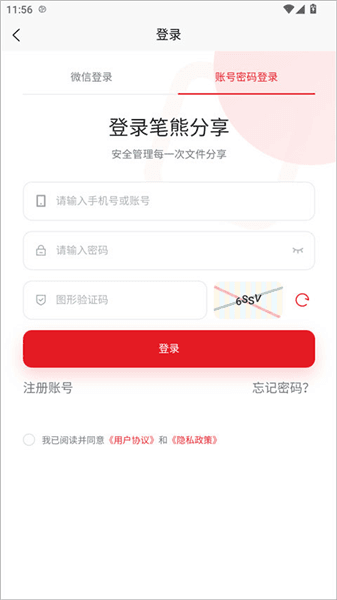
1、注册流程支持手机号或快捷登录,首次使用按提示完成验证即可进入首页。
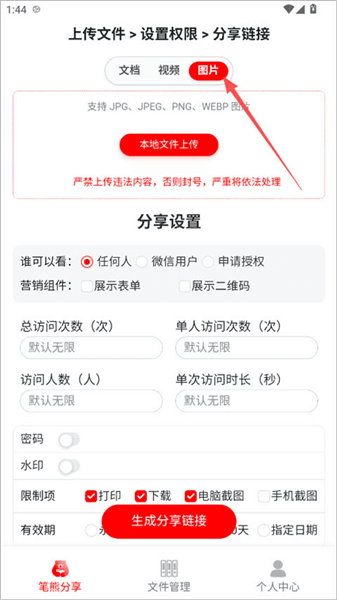
2、首页功能栏按图片、文档、视频分区,点击对应入口直接进入上传页面。
3、分享参数配置页面紧凑,密码、次数、有效期在同一屏内完成设定,无需来回跳转。
4、企业扩展能力支持团队成员共享文件,权限统一管理,协作场景下资料分发有序。
5、水印防护与轨迹监控叠加使用,从权限设定到访问追踪形成多层保障。
笔熊分享使用教程
1、首次使用需先完成注册,根据提示选择手机号或其他快捷登录方式
2、在首页功能栏中找到"图片"入口并点击进入
3、上传需要发给对方查看的图片
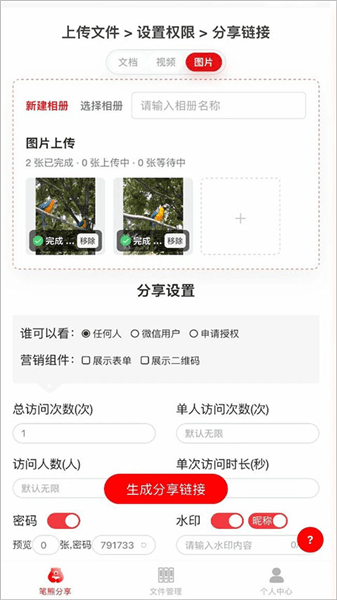
4、根据项目情况设置访问密码、查看次数或有效期。
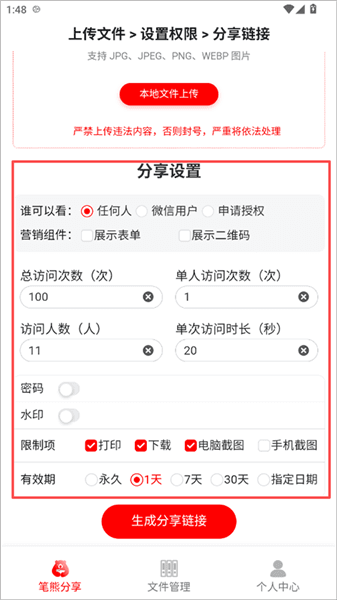
5、点击生成分享链接,将链接发送给客户即可。
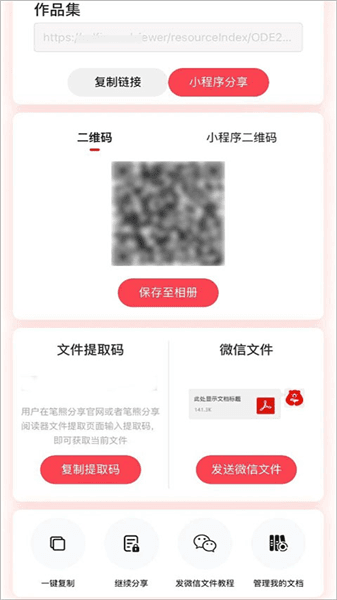
笔熊分享怎么新建文件夹
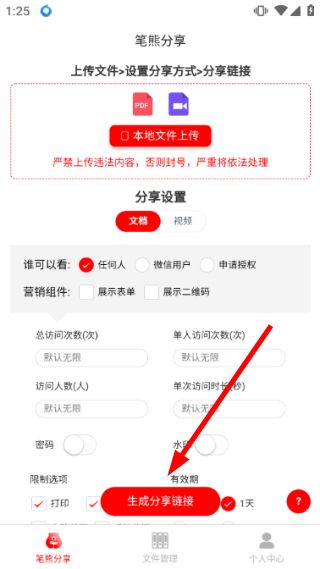
1、打开【笔熊分享】页面,完成分享参数设置后点击【生成分享链接】获取文件分享地址。
2、切换至【文件管理】页面,点击右下角红色加号按钮调出功能操作选项菜单。
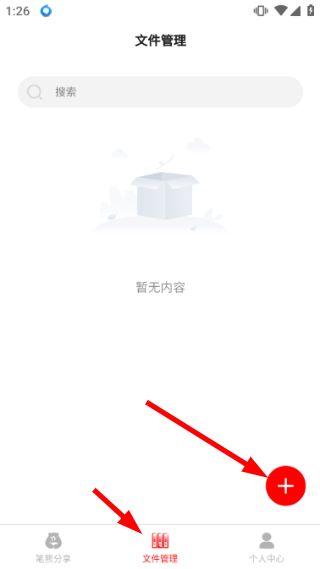
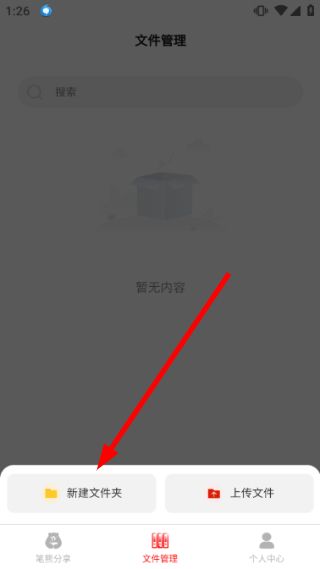
3、在弹出菜单里选【新建文件夹】,开启文件夹创建的相关配置流程。
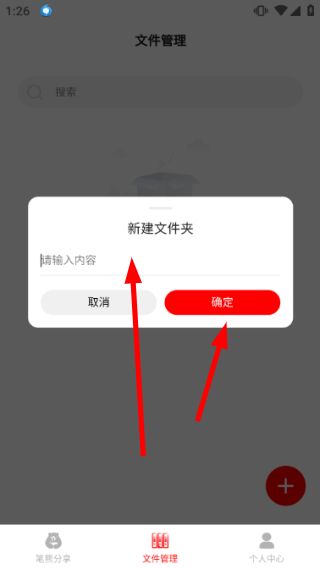
4、在新建文件夹弹窗输入名称,点击【确定】完成文件夹的创建保存操作。
更新内容
v1.0.3:
增加文件合集,增加图片上传,增加视频清晰度切换