

斑马智印app
办公学习 · 93.4MB
更新日期:2026-06-06
6.0
安全下载 · 资源已校验
应用截图
应用介绍
斑马智印
斑马智印是一款由斑马技术服务(广州)有限公司开发的移动打印软件,专为配套斑马打印机设备使用。它支持ZR138和ZR118系列打印机,用户只需通过蓝牙连接设备,无需注册登录即可开始操作。应用支持在标签中加入二维码、数字、图片、表格等多种内容,操作简单便捷。
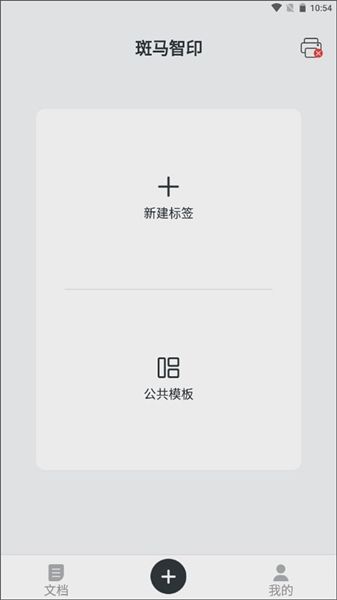
核心特色
- 智能便捷:打印时,手机连接打印机蓝牙并下发打印任务即可打印标签。
- 享云存储:拥有丰富的标签模板库,涵盖鞋包、服饰、食品、珠宝、数码等多个行业。
- 海量免费:支持插入条形码、二维码、线条、矩形、图像等元素,并可一键设置不同的对齐方式。
主要功能
- 单张打印:支持打印单张标签,并可设置多排标签。
- 批量打印:支持批量打印标签。批量打印时可设置自动序列号,或上传Excel数据录入序列号。软件能智能识别装入的标签纸,操作流程清晰简单。您的打印记录可保存在云端账号下,实现跨设备打印。
- 支持蓝牙打印机:可对接各种快麦蓝牙打印机。
- 编辑条码:界面清晰,可轻松设计任何形式的条码。
使用指南
一、如何打印二维码
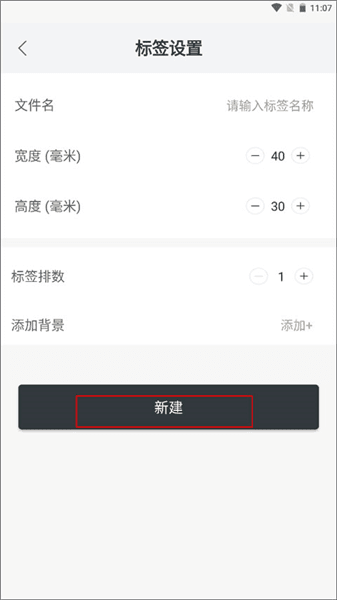
- 新建标签,设置标签名称、纸张排数、输入纸张宽度、高度,以及是否添加纸张背景。
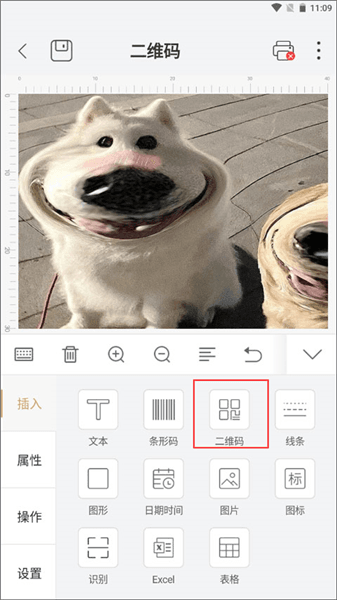
- 点击二维码图标插入二维码,通过拖动、缩放的方式调整其位置和大小。
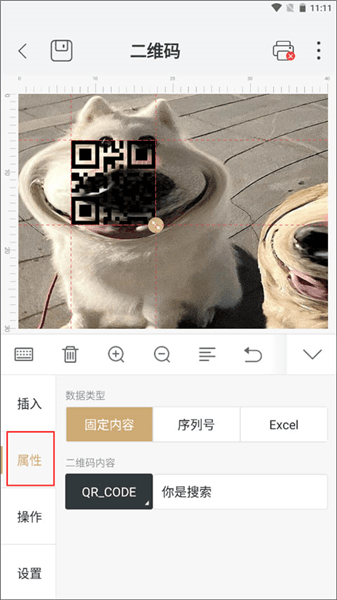
- 点击属性,可修改二维码属性,包括数据类型(固定内容、序列号、数据库)以及二维码内容和码制。
- 设置好所有参数后,点击右上方的打印机图标开始打印。
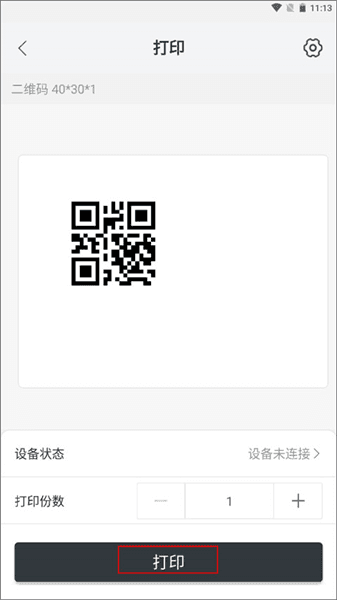
二、如何添加打印机设备
- 确保打印机已开机并处于待机状态。
- 打开软件,点击“我的” -> “我的设备”。
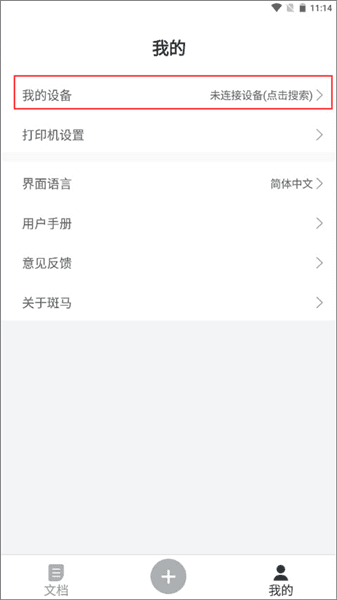
- 进入打印机列表页面,点击“扫描打印机”。
- 进入搜索页面,选择打印机蓝牙进行连接。
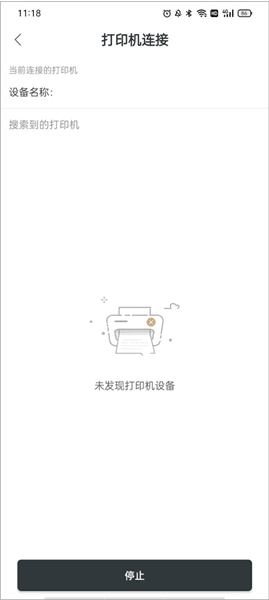
- 弹出连接成功提示后,返回主界面即可。
三、如何导入数据库
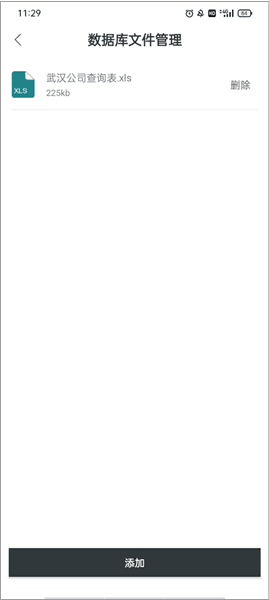
- 点击“Excel”,进入数据库管理页面。
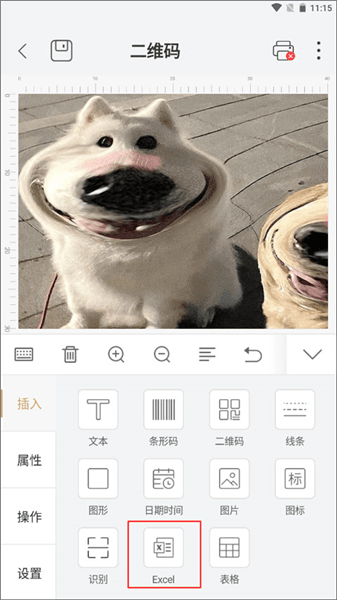
- 点击“添加”,可选择多种导入方式。
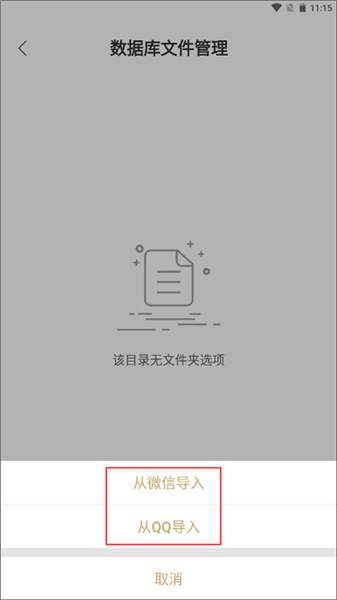
- 根据引导,选择“Excel数据库”,点击“表格引用”。
- 选择一个对象,点击“属性”,在数据源中选择“数据库”。
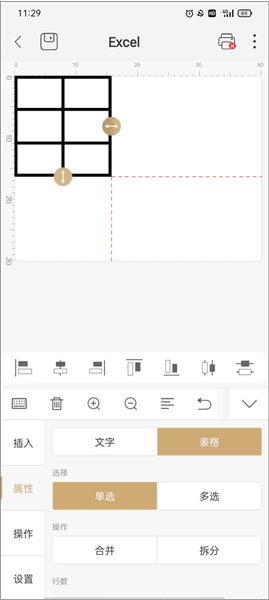
- 选择数据库字段,即可完成数据库导入。
常见问题
-
内容偏移,如何处理?
- 检查打印机纸张是否正确安装。
- 检查软件中设置的尺寸是否与实际标签一致。
- 修改偏移量:点击“打印” -> 右上角“打印机设置” -> “纸张设置” -> “偏移”,调节到正常打印位置。
-
标签颜色很淡如何处理?
- 检查打印头是否有污渍,如有可用棉签和酒精清洁。
- 调节打印机浓度:点击“打印” -> 右上角“打印机设置” -> “打印管理” -> “浓度调节”,调节到合适参数。
-
标签打印方向是反的如何处理?
- 调节打印方向:点击“打印” -> 右上角“打印机设置” -> “打印管理” -> “打印方向”,调节为“旋转180°”。
-
内容打印不到一张标签上如何处理?
- 进行打印机纸张测纸定位(具体操作方法可咨询打印机厂商)。
- 调节纸张类型:点击“打印” -> 右上角“打印机设置” -> “纸张设置”,设置为“间隙纸”,并将纸张间距设置为2毫米。
版本更新
更新评分:6.0 分 · 93.4MB
更新日期:2026-06-06
评分
6.0综合评分
5星
★★★★★
1星推荐5星
--
4星
--
3星
--
2星
--
1星
当前
相关下载