

AnyDesk官方下载_AnyDeskApp下载 v9.0.0手机版
商务办公 · 45.69MB
安全下载 · 资源已校验
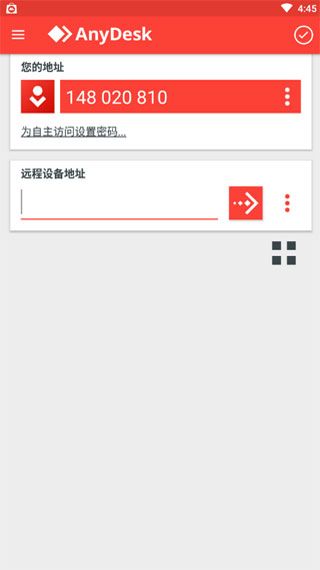
AnyDesk是AnyDesk Software GmbH推出的一款远程办公软件,用户只需通过软件连接电脑就可以在手机上进行操作,各个平台之间无缝切换,实现高效办公。可以轻松穿透防火墙/路由器,能够实现电信、移动的跨网宽带环境下的远程桌面连接控制。界面简法,使用简单,能够支持声音传输、支持画质设置、屏幕截图,重点是还支持与远程电脑同步剪贴板。
应用特色
专为安卓设计
直观而稳定! 安卓版AnyDesk远程桌面应用程序可与您的设备无缝集成。功能持续不断更新。
快速下载
我们轻便的AnyDesk远程桌面应用程序可确保快速下载并保持文件小巧。直接从谷歌应用商店下载,以提高安全性!
易于学习的教程
通过应用程序中的教程直接了解最重要的功能。您马上就可以上手!
应用功能
1、可靠访问
您的所有应用,文件和设置 - 始终即时可用。
2、在线合作
AnyDesk是您在线团队合作的伙伴。快速加入团队并处理文本,图片或源代码。共同实现更多目标。
3、轻松远程维护
AnyDesk的一键式无人值守访问,使您能轻而易举设置同事的打印机,或在您的部门内部署新工具。
4、高帧率
AnyDesk使您能够顺畅地工作,稳定的60 fps帧率保证了显示无卡顿。
5、低延迟
在本地网络中,AnyDesk基本无延迟。在远程桌面上工作时,尽量减少延迟也尤为重要。因此,我们开发了一种创新的编解码器,以实现最快的远程桌面体验。
6、有效的流媒体
AnyDesk可自动适应可用带宽。我们将高效流媒体发挥到极限:以100 kB / s的速率也可享受流畅的会话。即使在使用蜂窝数据时!
AnyDesk使用教程
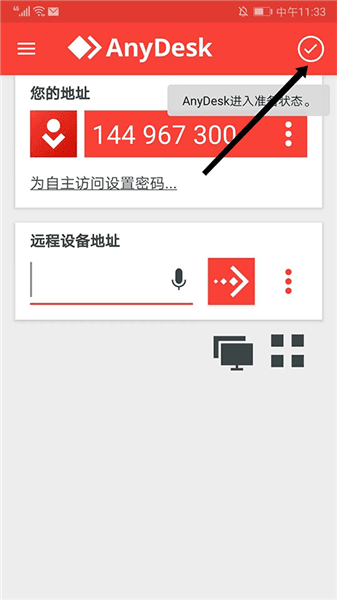
1、打开AnyDesk手机版,进入软件主页界面,点击右上角“打勾”图标,显示“进入准备状态”,
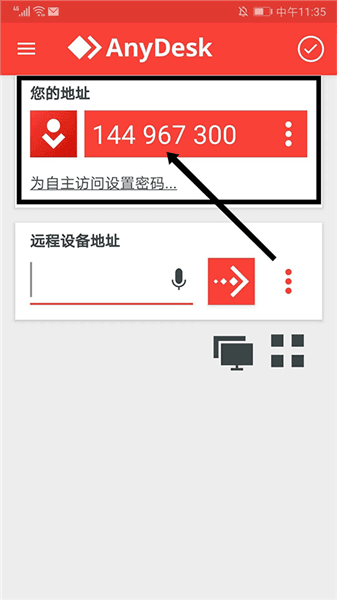
2、在“您的地址”栏目可看到地址ID号,这个是远程控制操作设备的凭证,请记好它,
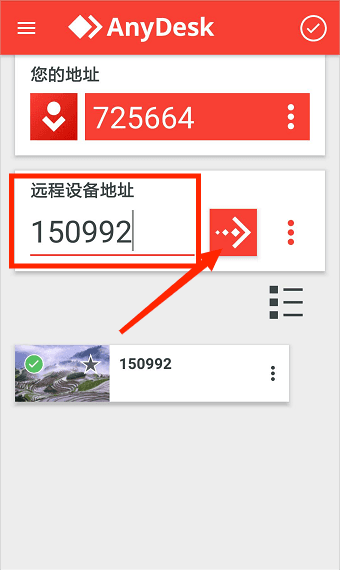
3、如果想连接到远程设备,在“远程设备地址”栏目下,输入地址ID号,
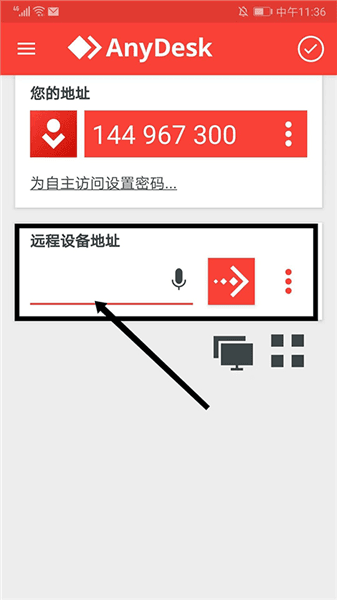
4、确认地址ID号无误后,选择“箭头号”图标,即可开始远程操作。
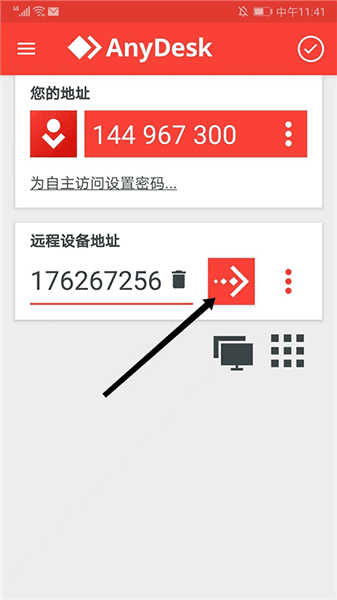
AnyDesk如何进行自主访问
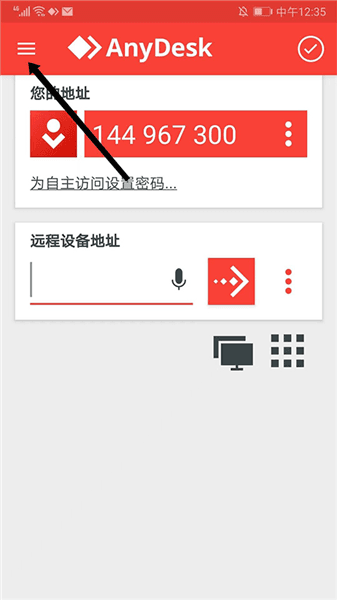
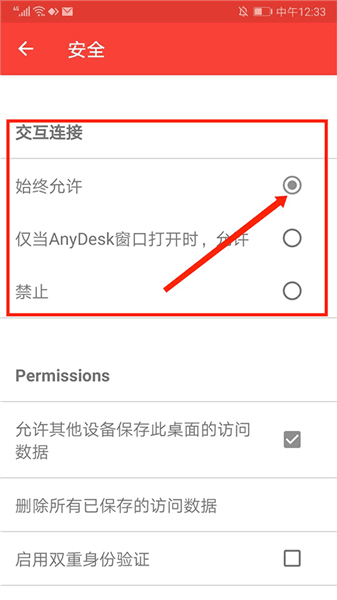
1、打开AnyDesk安卓版,选择左上角“三条横线”图标,
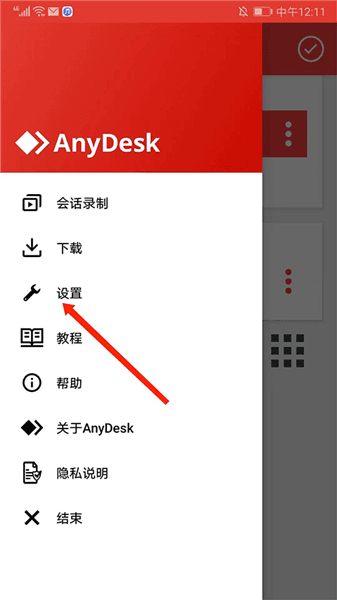
2、进入任务栏界面,选择“设置”选项,
3、进入设置界面,选择“安全”选项,
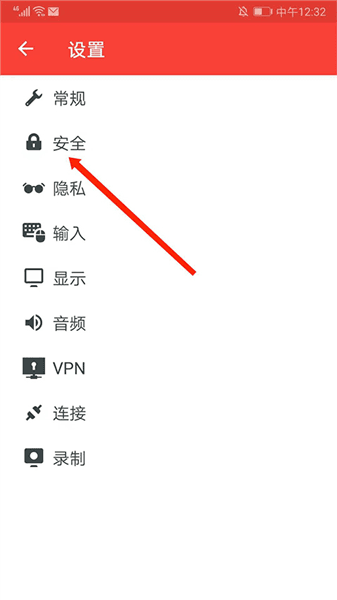
4、进入安全界面,在交互连接栏目中,勾选“始终允许”即可进行自主访问了。
AnyDesk如何传文件
1、打开AnyDesk安卓版,在“远程设备地址”栏输入对方设备ID地址,选择“箭头”图标,
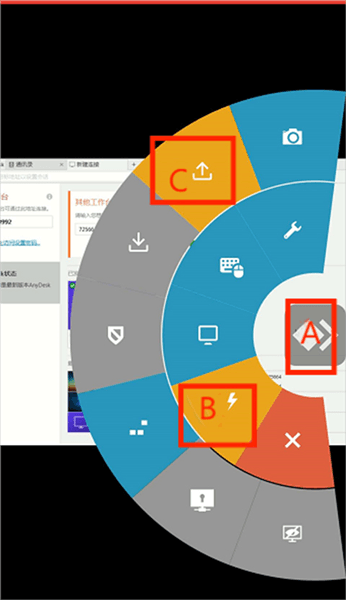
2、成功连接设备后,按住图中A菜单按钮,然后滑动到B按钮,再滑动到图C上传文件按钮,
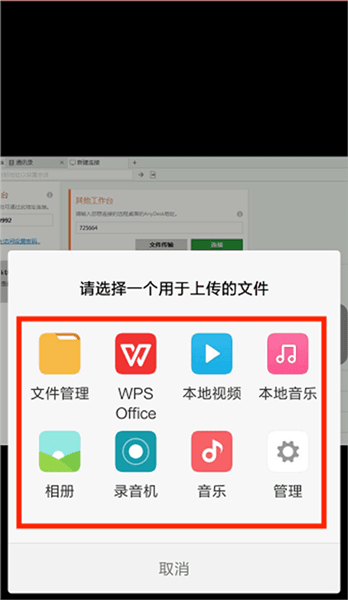
3、进入上传文件界面,包括“文件管理”、“本地视频”、“本地音乐”、“相册”、“录音机”、“音乐”等选项,选择需要的文件即可上传。
更新内容
v7.1.0:
New Features
* Introduced user accounts.
* Split clipboard permission for text and files.
* Improved plugin handling.
Fixed Bugs
* Fixed crash on notification sound due to missing vibration permission.
* Fixed crash in tutorial.
* Fixed tutorial focus point after screen orientation change.
* File Manager: Fixed bug where modification time was not updated.
* Fixed a bug where the notification was not removed after stopping a VPN session.
* Fixed incorrect texts in main window for some session types.
* Improved clipboard synchronization.
* Minor improvements.