

爱普生打印机
办公学习 · 88.74MB
更新日期:2025-11-20
6.0
安全下载 · 资源已校验
应用截图
应用介绍
爱普生打印机
爱普生打印机是一款支持Wi-Fi云端打印的智能无线打印辅助软件,属于办公学习类别,提供中文界面。用户只需将App与多功能打印机连接,即可随时随地进行打印。该软件还支持扫描存储、网页打印等功能,旨在提升办公与学习的效率与便捷性。它兼容爱普生官方全系列打印机设备,操作简单直观,即使是新手也能轻松实现一键打印。
核心功能
移动打印与扫描
- 直接打印:支持从Android手机或平板电脑直接打印、扫描和共享文件。
- 文档格式:支持打印照片、PDF以及Microsoft Office文档(如Word、Excel和PowerPoint)。
- 文档捕获:可使用移动设备的相机拍摄文档,并对捕获的文档进行优化、编辑、存储和打印。
云与远程打印
- 远程打印:通过Remote Print(远程打印)功能,可以随时随地打印至已启用邮件功能的打印机。
- 云存储打印:支持在线打印存储在Box、Dropbox和Microsoft OneDrive等云盘中的文件。
高级与连接功能
- 高级打印选项:提供云打印、双面打印、自动纸张检测、自动缩放等多种高级功能。
- 灵活连接:除支持局域网连接外,还支持手动指定IP连接以及远程连接。
- 云打印集成:可添加指定网盘账号,快速浏览其中的文件并直接打印,省去下载转存的步骤。
使用教程:打印PDF文档
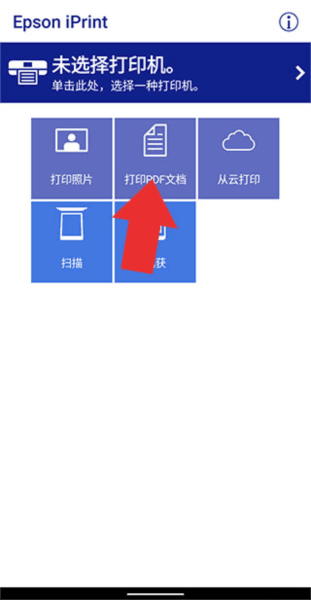
- 下载并打开软件,点击“打印PDF文档”。
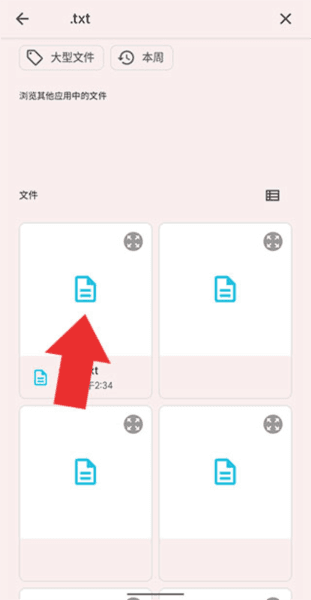
- 在打开的文件管理器中,搜索并找到需要打印的.txt文档。
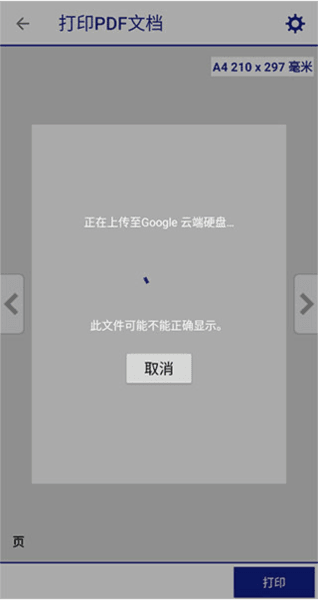
- 如果已登录Google云盘,软件会自动将其转换为PDF文档并上传。如果未登录,则需要用户手动创建PDF文档并复制内容进行排版。
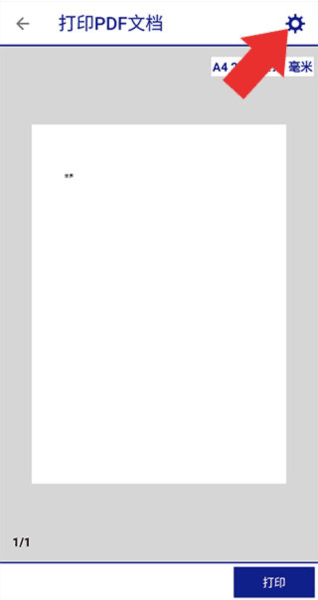
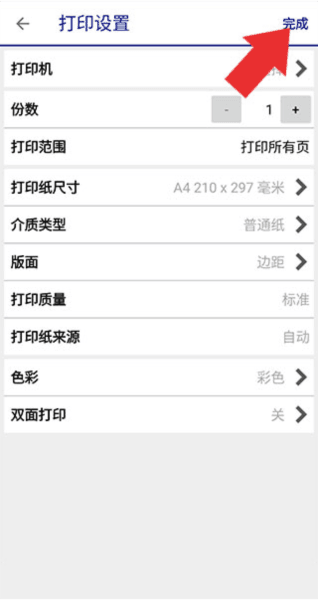
- 文档上传并转换后,点击右上角齿轮图标可进行打印格式设置。
- 设置完成后,点击右上角“完成”。
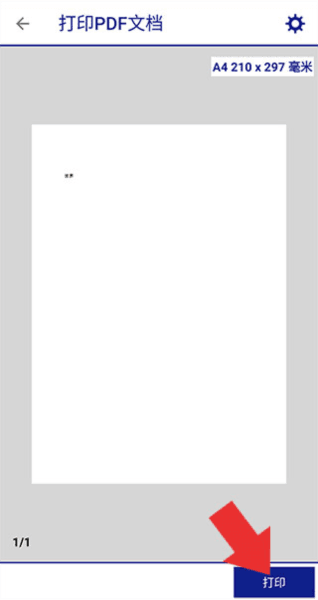
- 最后,点击右下角的“打印”即可。
连接电脑指南
步骤一:选择连接方式
根据打印机型号和需求,选择USB连接、Wi-Fi连接或有线网络连接。
步骤二:下载并安装驱动程序
- USB连接:电脑通常会自动下载并安装驱动程序。
- Wi-Fi/有线网络连接:需要手动从爱普生官网下载对应打印机型号和操作系统的驱动程序并安装,安装后需重启电脑。
步骤三:连接打印机
- USB连接:将数据线分别插入打印机和电脑。
- Wi-Fi连接:将打印机连接到路由器的无线网络。
- 有线网络连接:使用网线连接打印机和路由器。
步骤四:测试打印
在电脑上打开文件并选择打印,在打印机列表中查看爱普生打印机是否已成功识别并测试打印。
故障排查
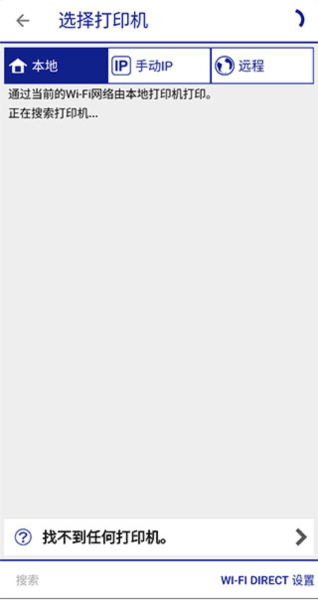
搜索不到打印机怎么办?
- 检查打印机连接:确保打印机连接线插好,并处于开机状态。
- 检查网络:如果使用网络连接,请检查网络是否畅通。
- 检查打印机设置:进入打印机设置界面,确认IP地址、子网掩码等网络设置是否正确。
- 重启应用程序:尝试重启爱普生打印机App。
常见问题解答
-
打印通过邮件收到或从电脑同步的相片画质变差?
- 请检查图片的数据大小,并通过不会降低质量的方式将相片数据传送至设备。
-
爱普生最新版支持哪些版本的Android操作系统?
- 支持Android OS v5.0或以上版本。
-
爱普生最新版支持哪些Android设备?
- 支持安装Android 5.0或以上版本操作系统的智能手机或平板电脑。
-
应用程序能够处理的最大文件是多大?
- 使用本地网络连接时,打印文档大小无限制。
- 使用远程打印时,文档最大不超过20MB,图片最大不超过10MB。
-
Epson iPrint最新版具体支持哪些文档格式?
- 文档格式:.pdf
- 不支持:.ppt\.pptx.\xls\.xlsx\csv\doc\docx\rtf
更新日志
- v7.13.1:优化体验,增强稳定性。
- v7.13.0:为您优化了体验细节。
版本更新
更新评分:6.0 分 · 88.74MB
更新日期:2025-11-20
评分
6.0综合评分
5星
★★★★★
1星推荐5星
--
4星
--
3星
--
2星
--
1星
当前
相关下载